
A chaque nouvelle période de décomptes
Import des fichiers
Import de ventes
Téléchargez vos fichiers depuis les plateformes de vos distributeurs et importez les depuis le menu "Import de ventes".
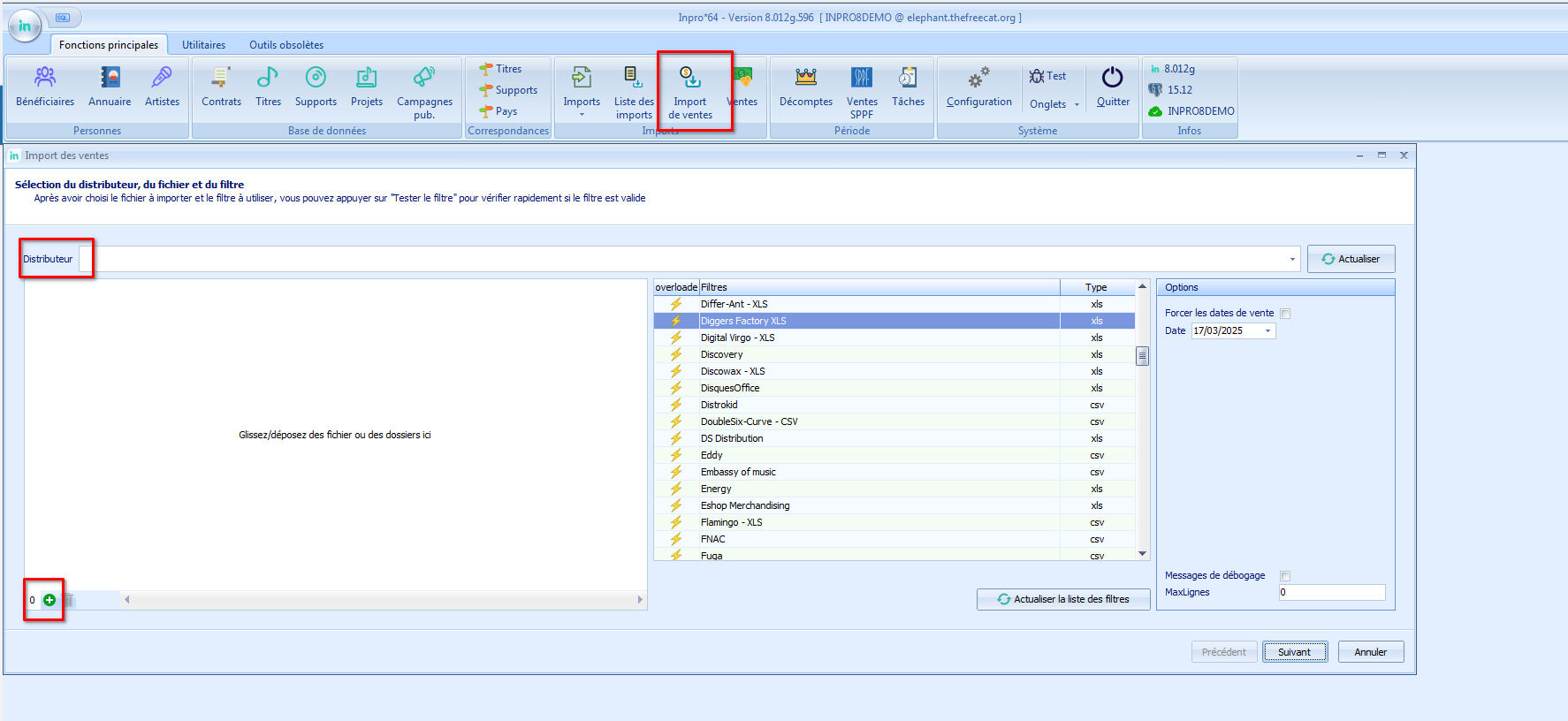
Sélectionner le distributeur, ajouter le fichier et assurez vous de choisir le filtre correspondant au format du fichier. En cas de doute ou si vous ne savez quel filtre utilisez, envoyez le fichier par mail à cette adresse "support@improvize.eu" et dans l'objet mettez le nom du distributeur.
La date à indiquer est une date comprise entre le début et la fin de la période de décomptes que vous allez calculer.
SUIVANT
Assurez vous que le montant soit correct et que les types de distributeurs (=les types de ventes) soient cohérentes avec ce que vous êtes supposé recevoir de votre distributeur.
Si tout est OK faites suivant, sinon envoyez nous un mail, avec le fichier, le nom du distributeur en objet et l'explication de l'incohérence soulevée.
Liste des imports
Une fois le fichier importé, rendez vous dans "Liste des imports" pour terminer le traitemenent de votre fichier de ventes.
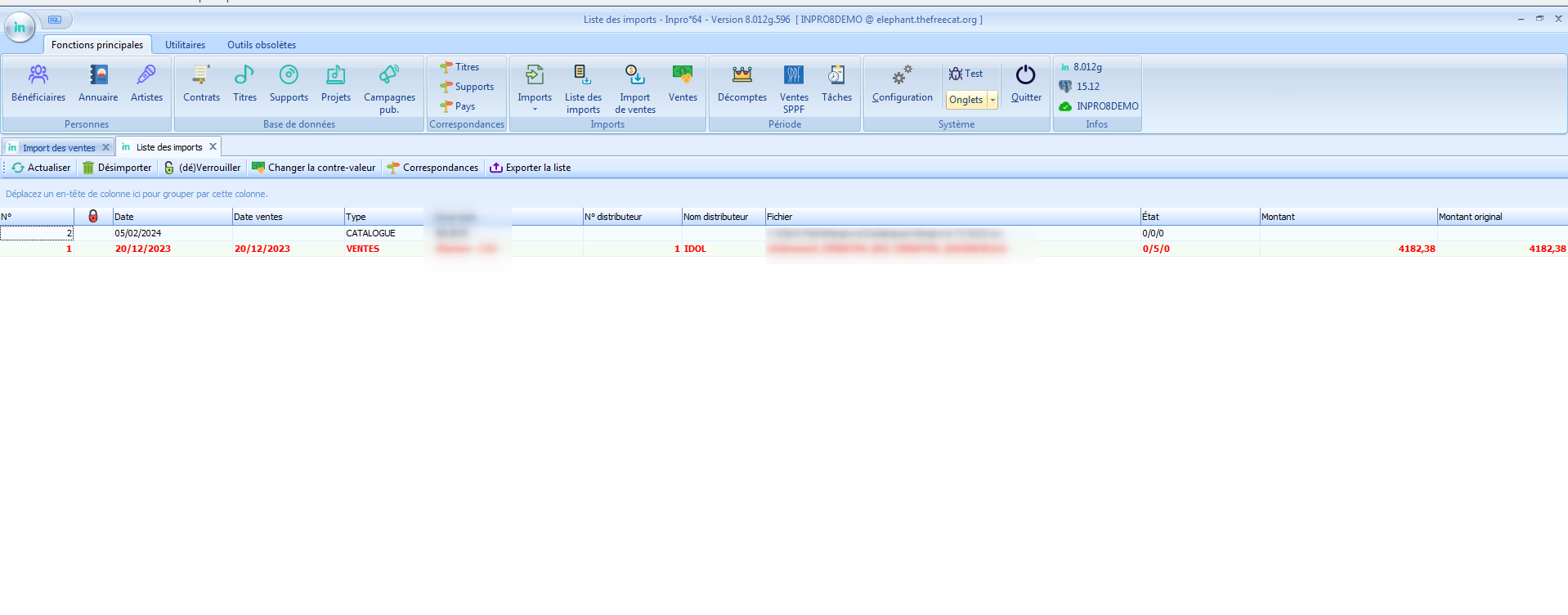
L'import que vous venez d'effectuer est rouge, car ce dernier à été importé mais les correspondances entre les données du fichier et votre base de données n'ont pas été faites. Il va falloir expliquer au système comment interpréter les informations du fichier.
Pour cela double clicker sur la ligne de l'import.
Cette fenêtre coomporte 5 onglets dans lesquels on retrouve la visualisation de l'information dans le fichier, la traduction dans la base de données de cette information, et l'enregistrement de cette correspodance.
Territoires
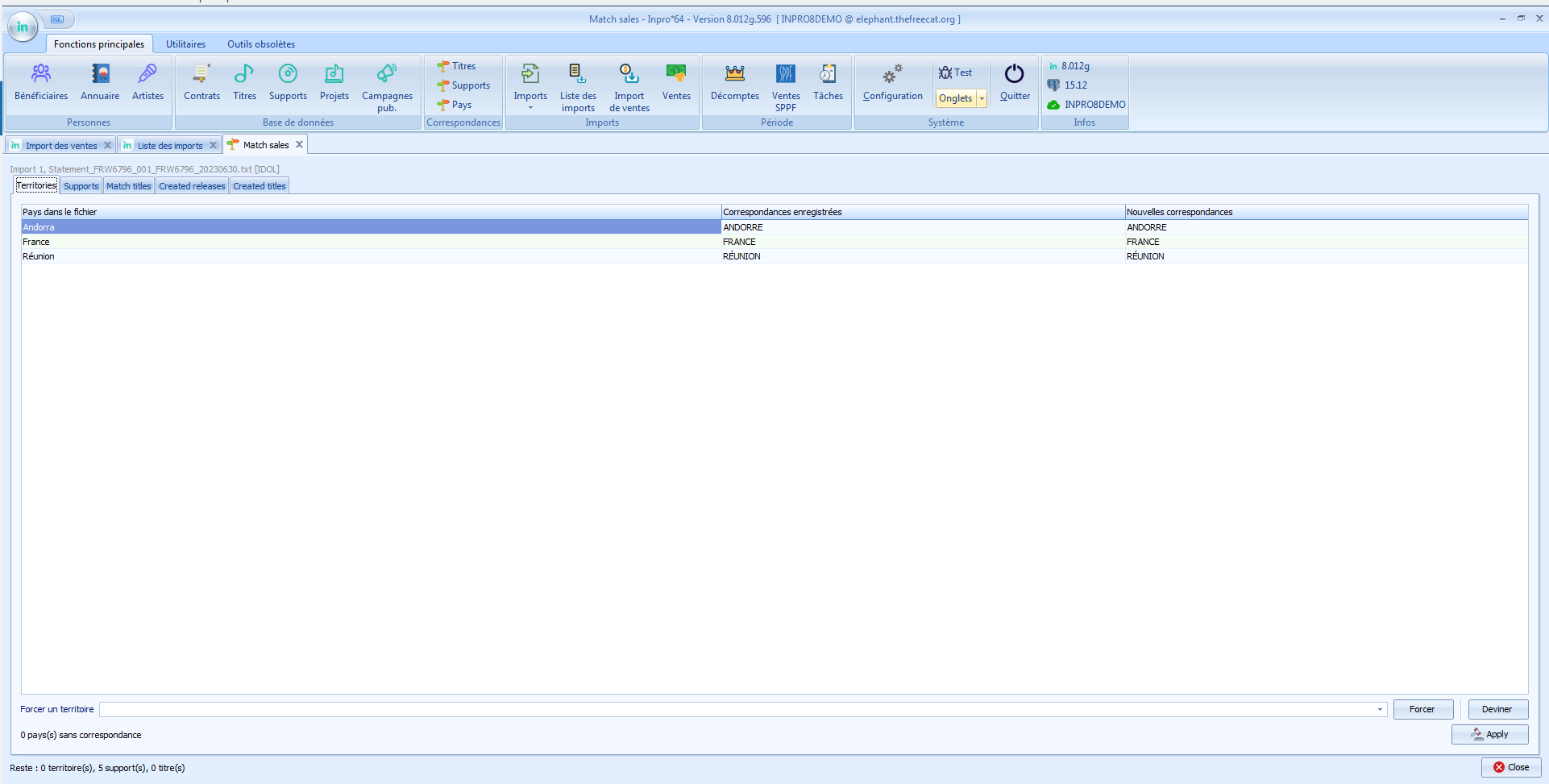
Si vous avez déjà importé un fichier de ce distributeur, le système se souviendra de la précédente correspondance et il vous suffira d'appuyer sur APPLY, pour enregistrer.
Sinon il faut sélectionner dans le menu déroulant de la nouvelle correspondance, ou utiliser Deviner lorsque les pays sont exprimées en chiffres, 2 ou 3 lettres, en anglais ou en français.
Supports et Titres
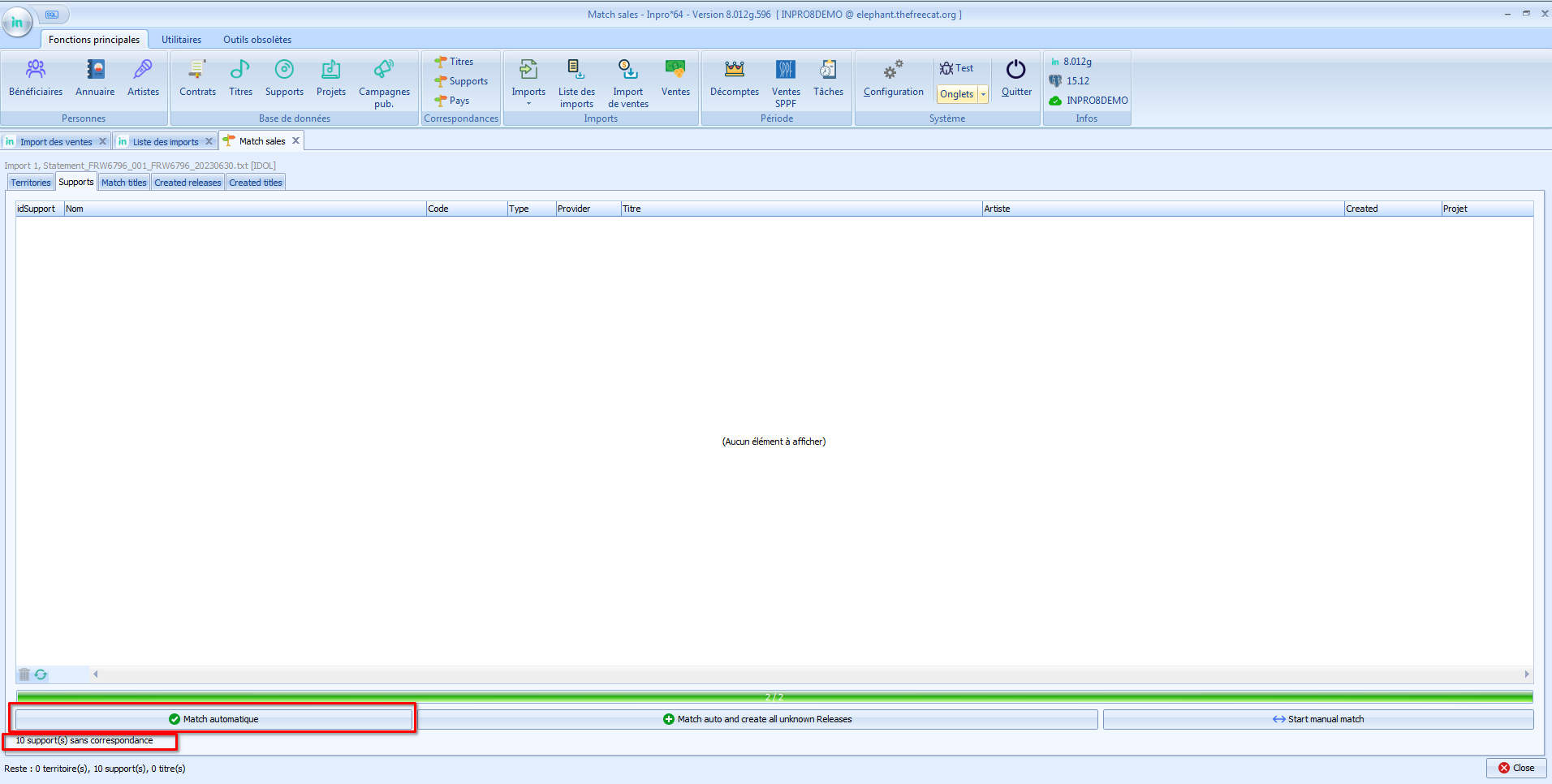
Toujours commencer par "Match automatique". Le système se basera sur les codes communs entre le fichier et la base de données pour matcher les supports et les titres.
Pour les supports et les titres restants après ce match automatique :
- soit vous voulez tout créer aveuglément parceque vous savez que ce ne sont que des nouveautés, et en ce cas vous pouvez cliquer qur "Match auto and create all unknown releases,
- ou vous souhaitez voir les supports figurant dans le fichier pour soit les créer soit les faire correspondre à des supports présents dans la base de données.
Si vous faites des matchs manuels cette fenêtre s'ouvre :
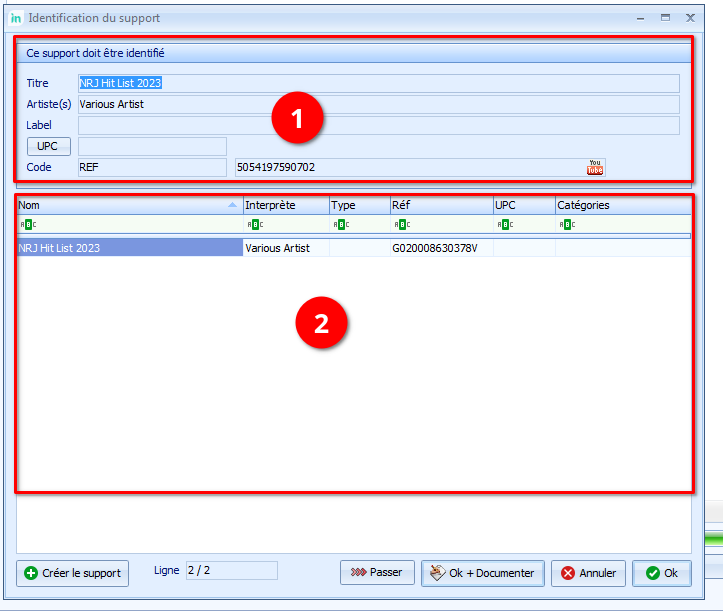
1/ Ce sont les informations issues du fichier
2/ Votre base de données
Il s'agit ici de séléctionner le bon support et faire OK ou créer le support s'il est absent de votre base de données.
Si vous avez effectuer des correspondances manuelles ces dernières seront récapitulées dans cet onglet.
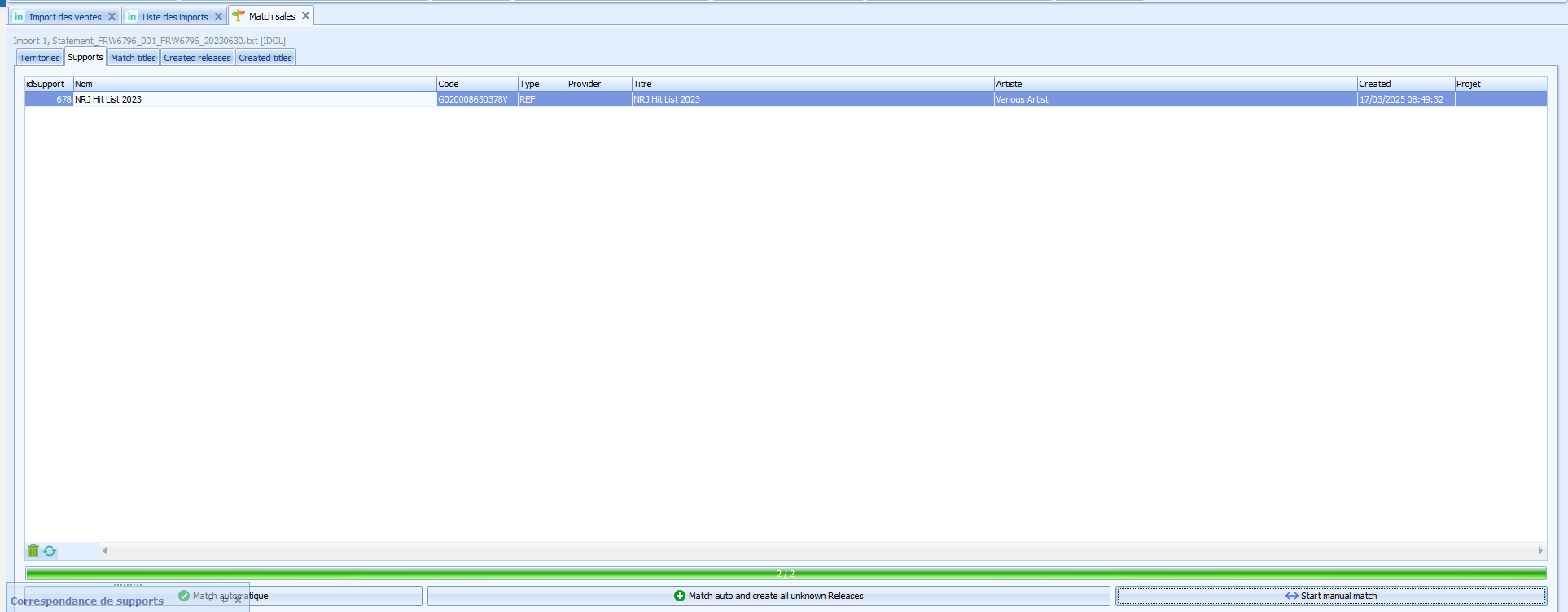
En cas d'erreur sélectionner la ligne et utilisez la poubelle en bas à gauche pour recommencer la correspondance manuelle.
Tous les titres et supports créés se retrouvent dans les onglets "Created releases et "Created Titles".
Ce sont ces deux onglets sur lesquels il faut se focaliser une fois les imports terminés, car ces titres et supports créer ne sont pas rattachés à des contrats.
Created Releases
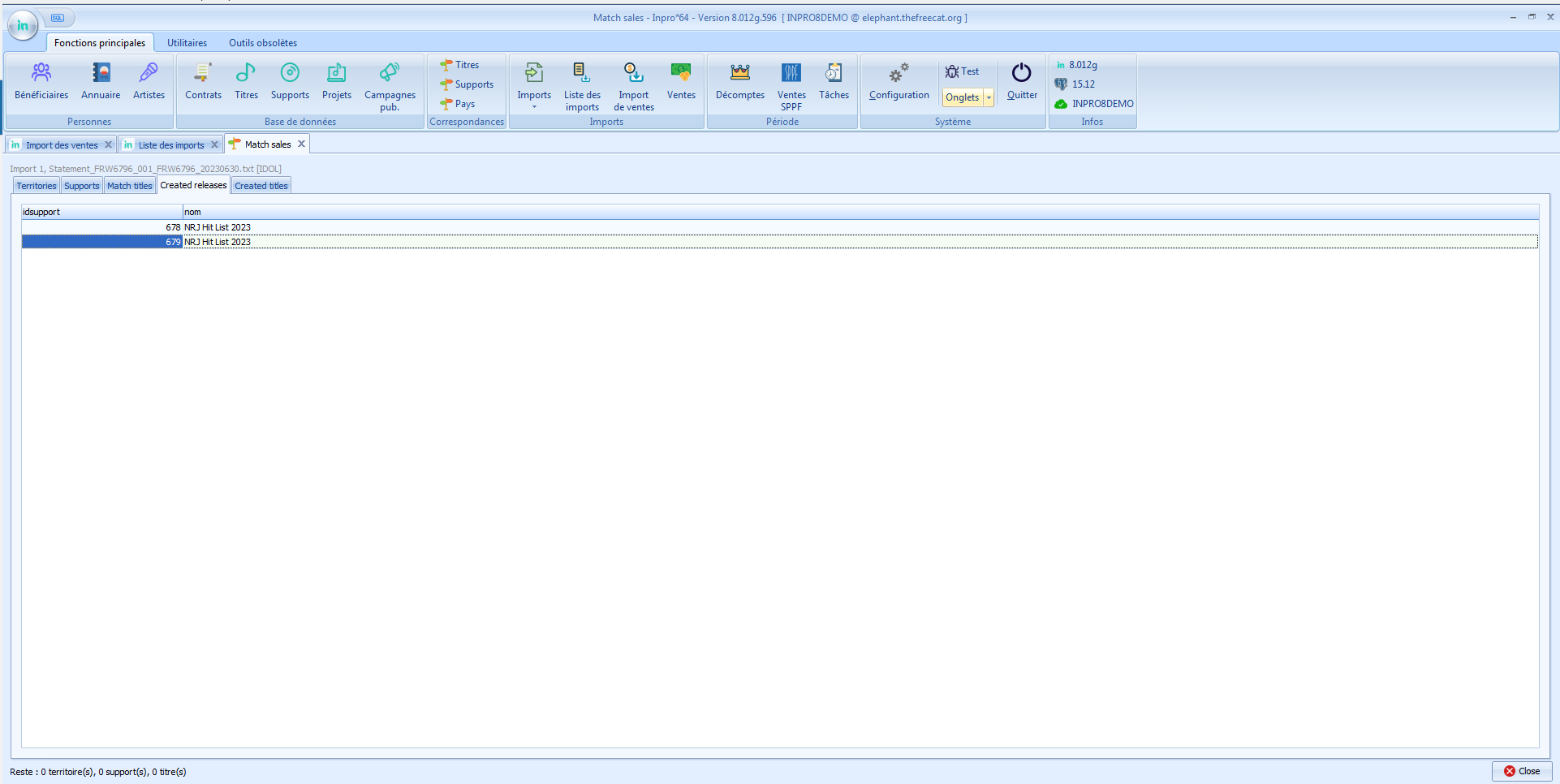
Il va falloir rattacher des titres au supports listés ainsi que remplir diverses informations sur le support avec que les conditions spé.
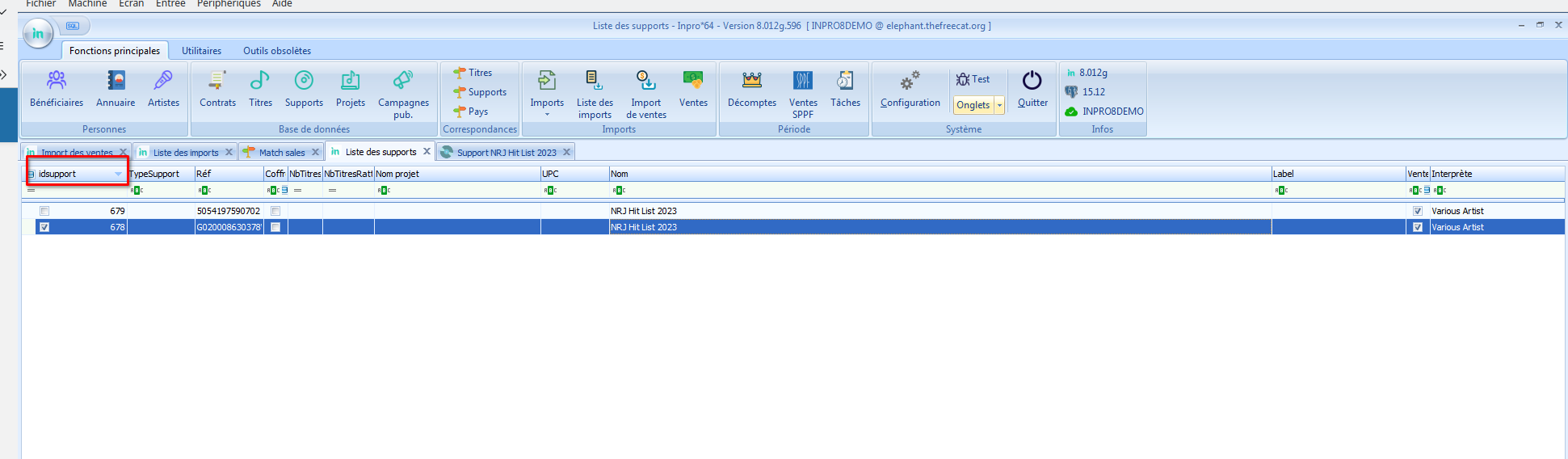
Pour cela double cliquer sur le support ou si vous en avez beaucoup car beaucoup d'imports de ventes à gérer, rendez-vous directement dans la liste des supports et filtrer sur :
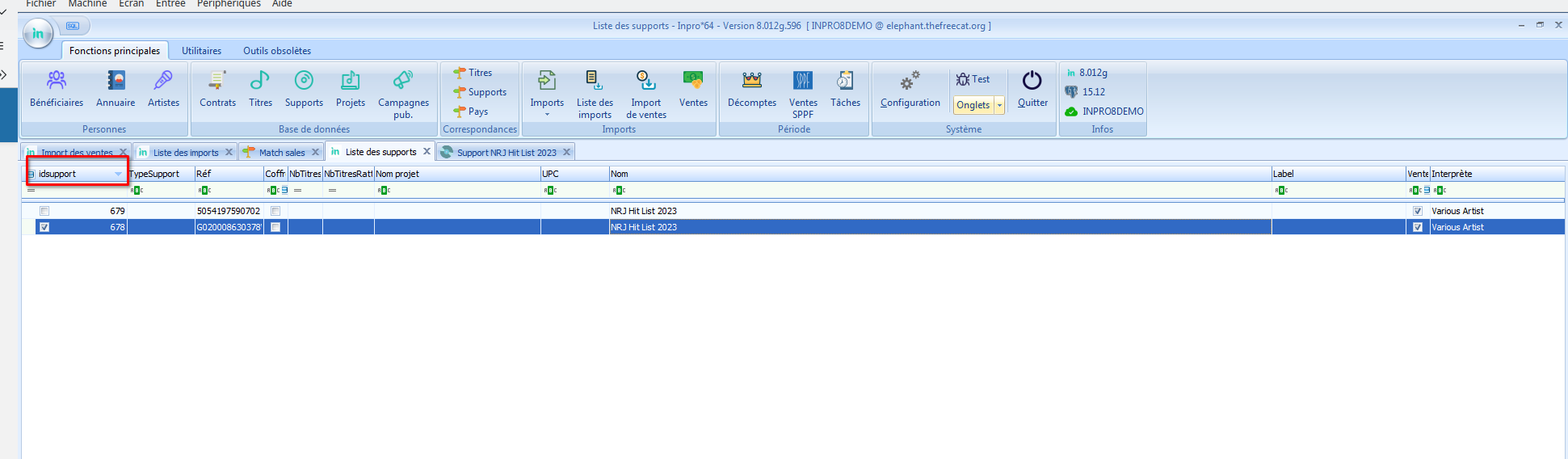
- soit les derniers supports créé : donc mettre la liste dans l'ordre des iduspports en cliquant ici
- soit filtrer sur l'absence de titres rattachés et contrats rattachés :
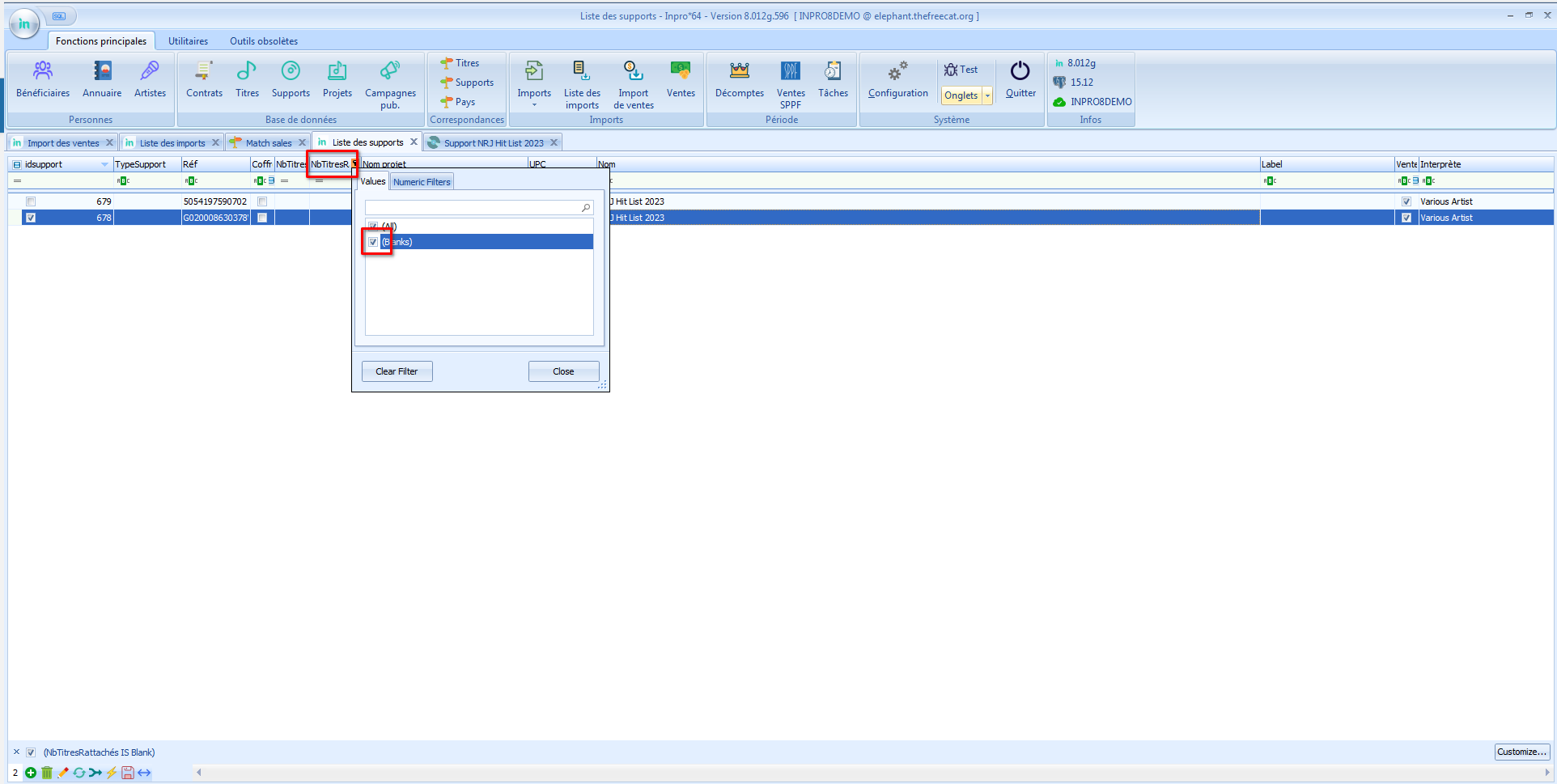
et nombre de contrats rattachés au cas où. En cas d'absence de la colonne, faites un click droit -> modèle de liste et sélectionnez la colonne ""Nombre de contrats rattachés"
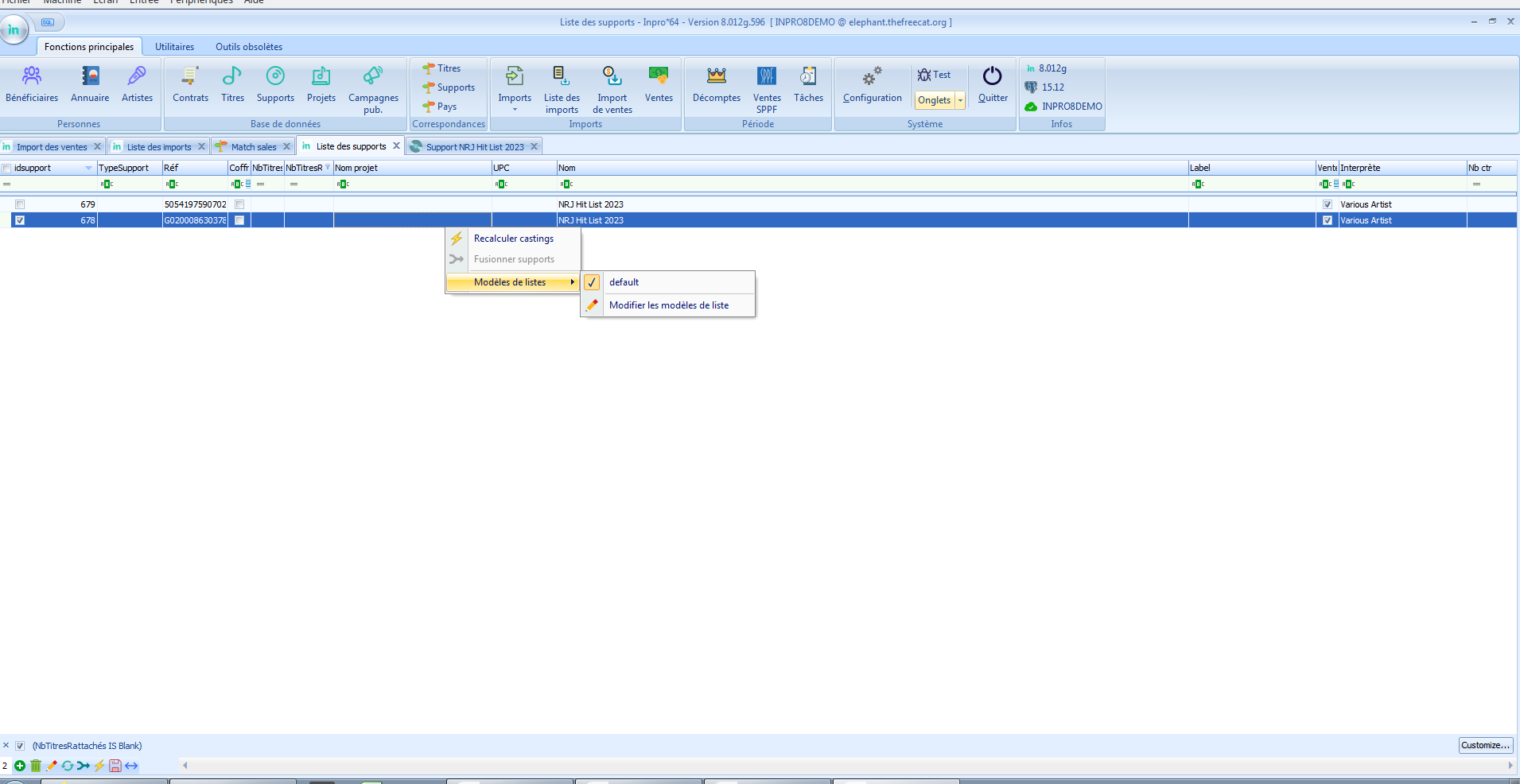
Une fois fait, fermez la fenêtre et actualisez la liste des supports. 
Vous pourrez désormais filtrer sur cette colonne également en ne sélectionnant que les Blanks.
Ouvrez un support :
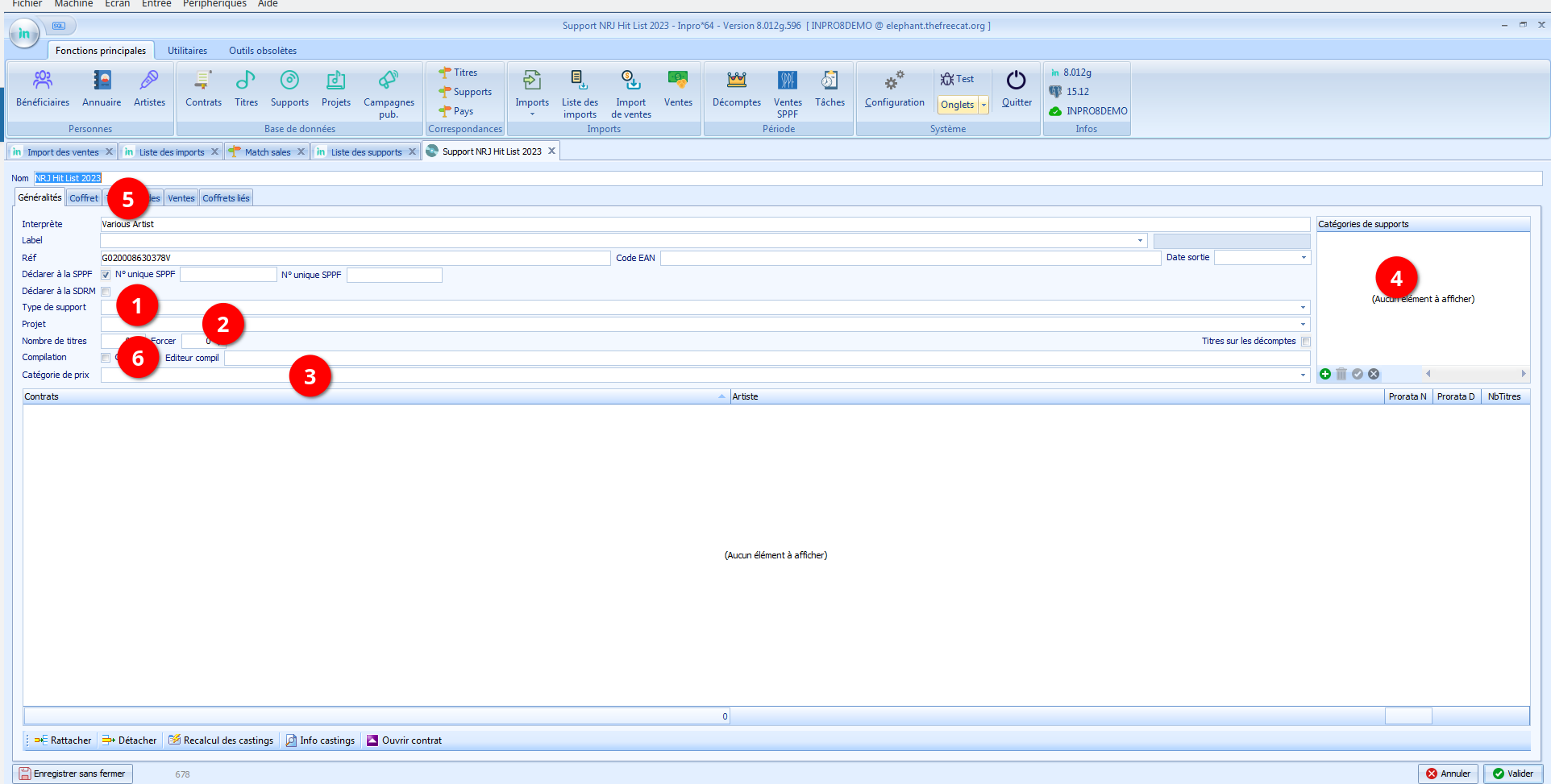
1/ Renseignez le type de support si vous avez dans vos contrats des clauses d'abbatements supports longs/supports courts. Ces types de support sont configurables dans les "Configurations"
2/Projet : à renseigner si vous disposez de palies dans vos contrats. Toutes les ventes d'un même projet qui passeront par un contrat seront cumulées pour passer les paliers. Ces projets permettent également d'avoir un résumer sur les décomptes pour vos ayants-droit des montants générés par Projet.
3/Catégorie de prix : C'est le prix catalogue pratiqué pour ce support : ainsi les abbatements Mid price et budget pourront s'appliquer.
4/ Catégorie de supports : abbatement sur catégories de support du contrat
6/ Compilation : abbatement compilation du contrat
5/ Titres :
Afin que les contrats s'appliquent à un support il faut rattacher les titres de ce dernier.
Astuce : lorsqu'il est disponible utilisez le code EAN renseigné : copier puis aller dans la liste des titres et coller le code dans UPC
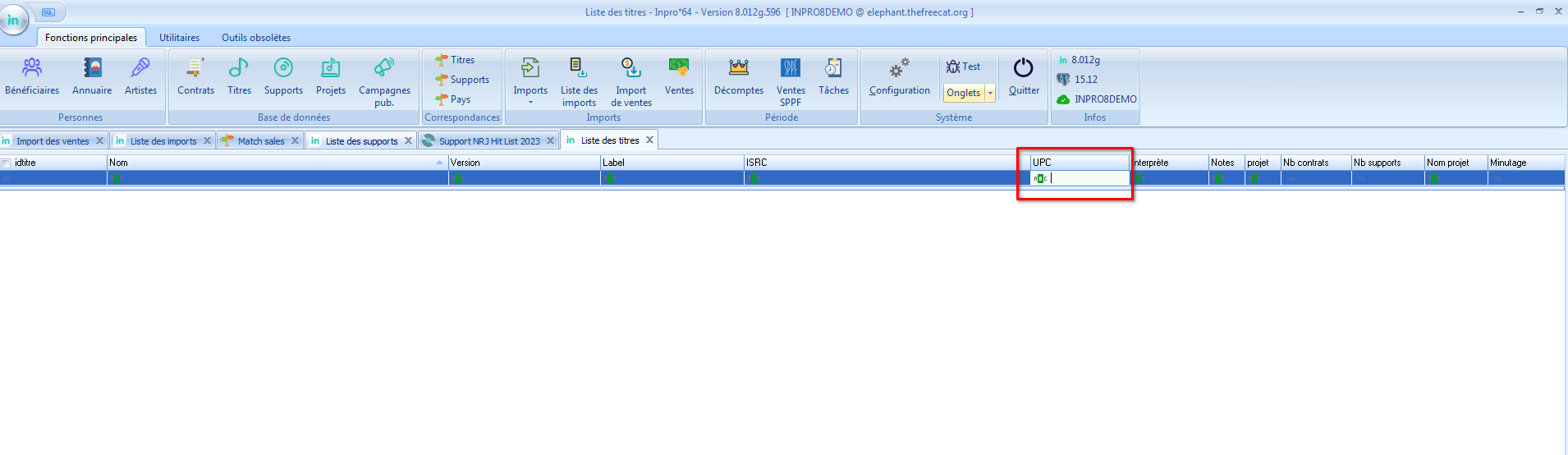
Tous les titres liés à ce code seront listés, et si vous avez eu des ventes pour tous les titres de ce supports il seront tous présents.
Sinon il faudra faire un recherche titre à titre dans la liste des titres pour rattacher l'intégralité des titres du support mêmes s'ils sont rattachés à un autre code UPC, normalement c'est le même contrat qui s'applique peu importe le support (ATTENTION VOS CONTRATS PEUVENT PREVOIR LES CHOSES DIFFEREMMENT).
Si tous les titres n'existent pas :
- vous avez certains titres mais pas tous mais il n'y a aucun featuring et c'est toujours le même contrat qui s'applique : alors il n'est pas très grave de ne pas avoir tous les titres.
- il va falloir créer les titres et rattacher le.s contrat.s à ces titres puis rattacher ces titres au support.
- en cas de compilation externe où vous n'avez qu'un seul titre vous pouvez rattacher ce titre si vous l'avez, ou rattacher directement le contrat exceptionnellement.