
Ventes
Ventes
L'espace Ventes permet d'enregistrer et de consulter les mouvements de vente (ventes, retours, service de presse, CFC, SOFIA, etc.).
Consulter la liste
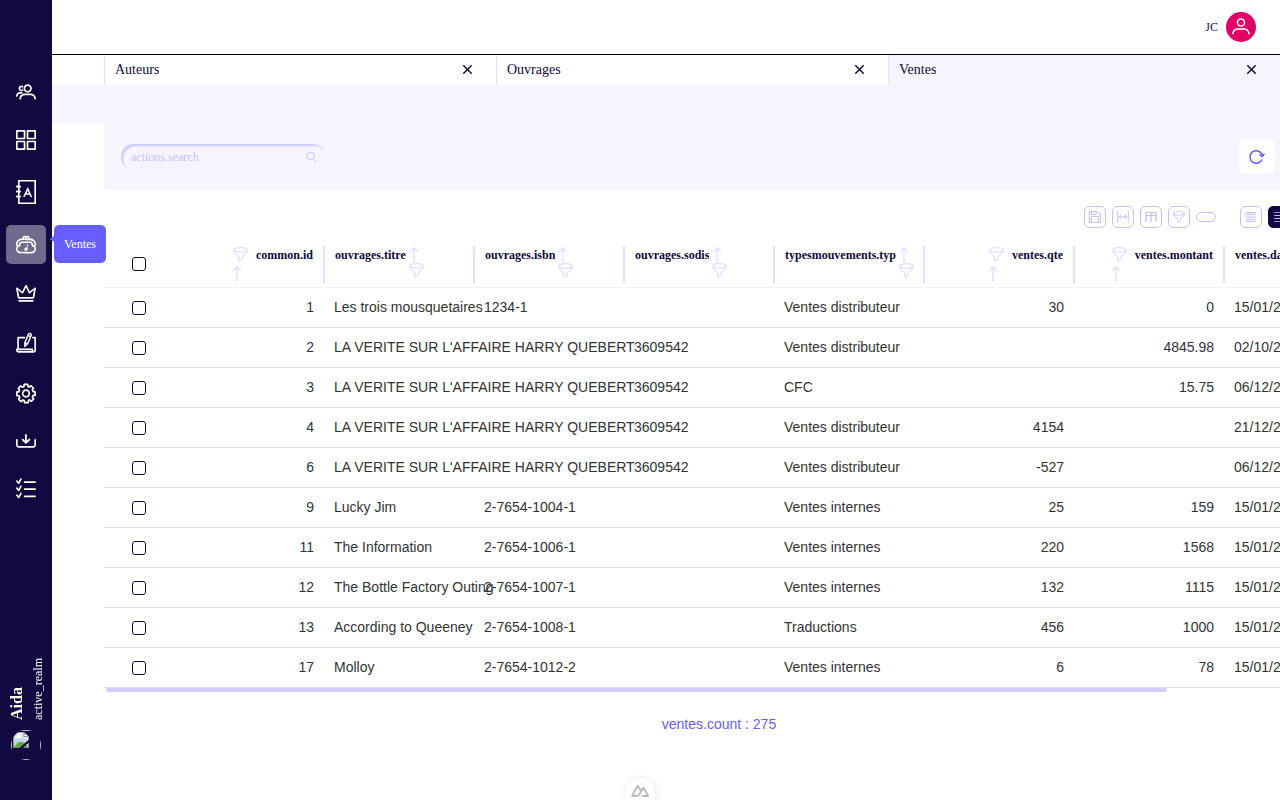
Cliquez sur Ventes. La liste affiche : ouvrage, ISBN, code diffuseur, type de mouvement, quantité, montant, date.
Créer une vente
- Cliquez sur + (Créer)
- Choisissez l'Ouvrage concerné — le prix catalogue de l'ouvrage se recopie automatiquement dans le champ Prix
- Choisissez la Provenance (type de mouvement : Ventes distributeur, Ventes internes, CFC, Traductions, A-valoir, SOFIA, Revenus numériques...)
- Renseignez la Date, la Quantité — désactivée pour certains types de provenance (CFC, Traductions, A-valoir, SOFIA), où seul le Montant compte —, le Montant, et éventuellement la Date de règlement
- Cliquez sur Créer
Modifier ou supprimer une vente
Ouvrez une ligne pour la modifier ; utilisez l'option de suppression de la grille pour la supprimer.
Importer des ventes en masse
Pour éviter de saisir les ventes une par une, un fichier Excel (xls/xlsx) peut être importé d'un coup. Le bouton Importer se trouve en bas à droite de la liste des ventes.
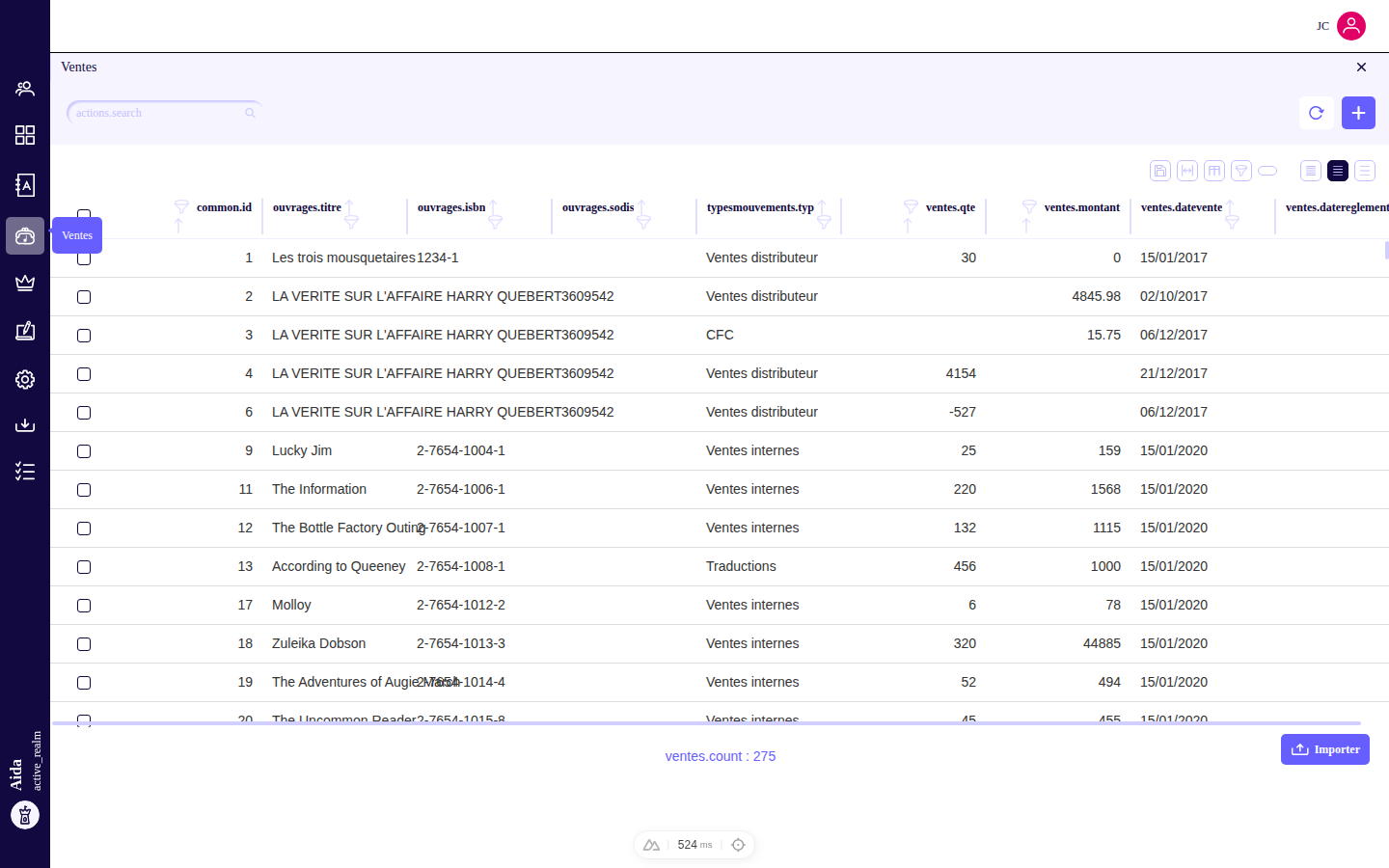
- Cliquez sur Importer
- Choisissez le Type de mouvement à appliquer à toutes les lignes du fichier
- Renseignez le Mois et l'Année de vente — chaque ligne importée sera datée du 15 du mois choisi
- Cliquez sur Choisir un fichier et sélectionnez votre fichier Excel
- Cliquez sur Importer
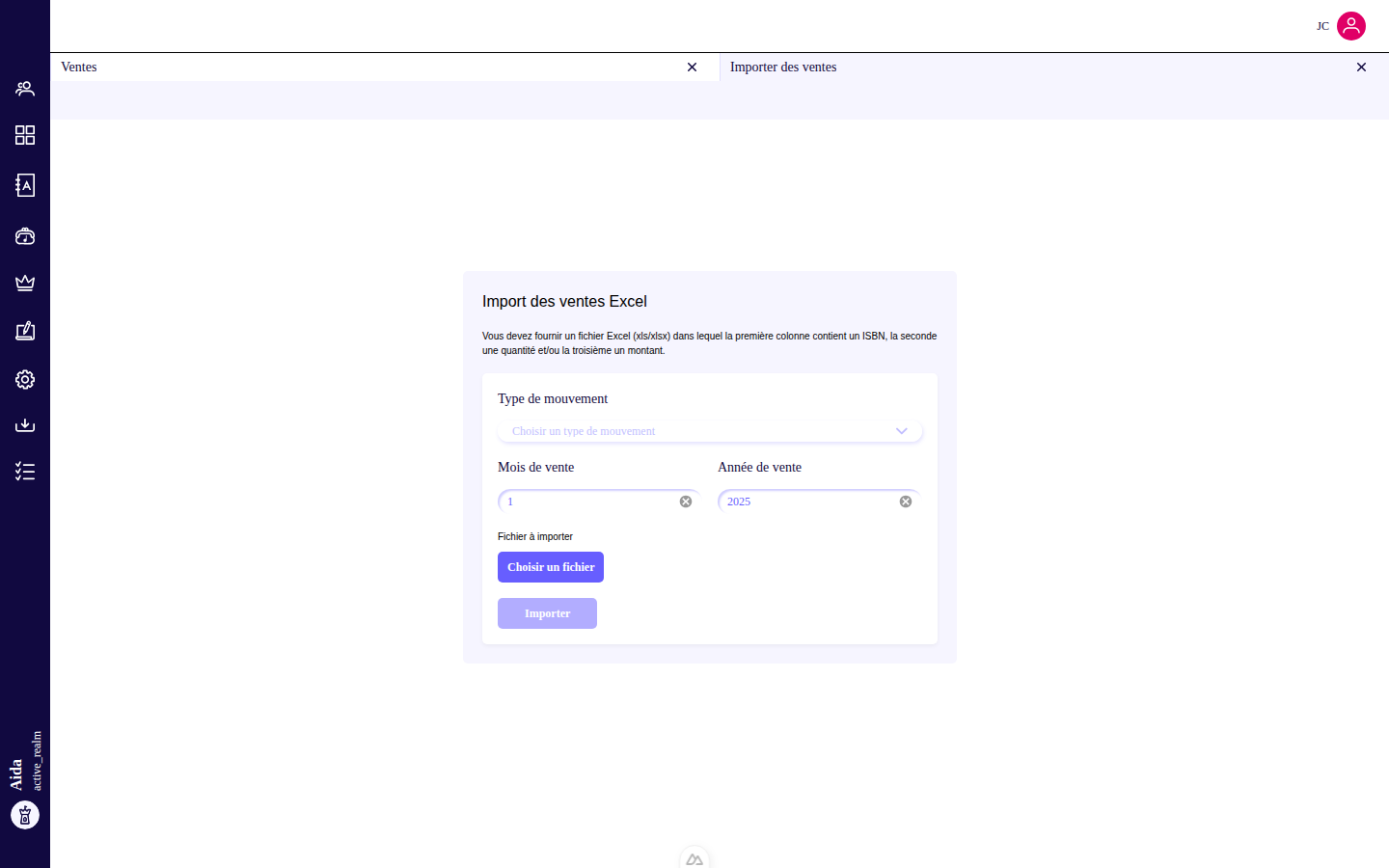
Format attendu du fichier : une ligne d'en-tête, puis une ligne par vente — première colonne l'ISBN, deuxième colonne la quantité, troisième colonne le montant (quantité et/ou montant, au moins l'un des deux).
Si une ligne du fichier ne correspond à aucun ouvrage connu, l'import entier est annulé (aucune ligne n'est enregistrée) et la liste des lignes en erreur s'affiche sous le formulaire — corrigez le fichier puis relancez l'import.
Chaque import réussi crée un lot consultable dans l'espace Imports (historique des imports), où il peut être annulé (« Désimporter ») si besoin — voir la page Imports.