Le Sage
- Acteurs
- Œuvres
- Import/export de catalogues
- Import de catalogues
- Import ACK - Retour de société d'auteur en CWR
- Dépôts et envois de catalogues - Copyright calculé
- SACEM - Dépôts domestiques
- SACEM - Dépôt des contrats généraux
- Calculated copyright, Catalogue imports & exports
- Import de catalogues 2026
- Droits
- Glossaires
- Configuration
- Installation / Mises à jour
- Information générales sur l'édition musicale
Acteurs
Un acteur, dans Le Sage, est une entité générique qui peut désigner aussi bien une personne physique qu’une société et qui est susceptible d’apparaître dans une œuvre, dans le copyright et/ou dans les royalties.
Liste des acteurs
La liste des acteurs est composée d’un moteur de recherche et de la liste proprement dite. Pour accéder à la liste et à ses fonctions, vous devez d’abord effectuer une recherche (même vide).
Par défaut, la recherche par nom trouve les noms des acteurs qui commencent par le texte que vous aurez saisi. Vous pouvez placer une * qui agit comme un joker : une recherche sur *pierre retournera tous les ayants droit dont le nom contient pierre.
Une recherche avancée vous permet à l’aide d’informations annexes au nom de l’acteur de le retrouver par :
-
code préféré contient : le code préféré est le premier code reconnu par le sage au premier import de l’acteur. Ce dernier pourra ensuite est personnalisé pour ne contenir par exemple que les codes
CoAd.
-
code IPI contient : l’identification CISAC de l’ayant droit
Fiche acteur
La fiche acteur est décomposée en plusieurs onglets thématiques. L’entête de la fiche est composée :
- du Nom : ce nom doit reprendre le nom et le prénom.
- du Code préféré : suite aux différents imports ou informations dont vous diposez, vous pourrez vous-même choisir quel code vous souhaitez isoler en tant que code préféré.
Général
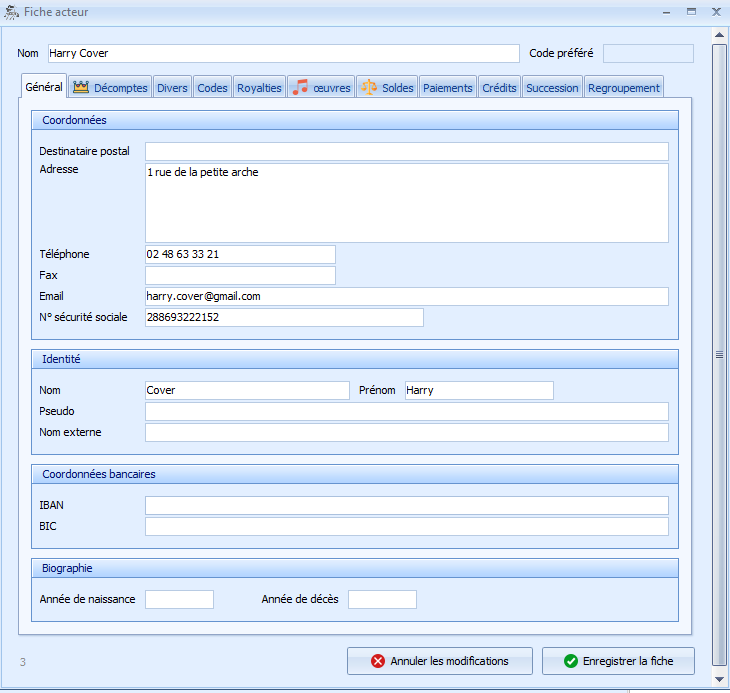
- Coordonnées : adresse postale, téléphone, mail, numéro de sécurité sociale.
- Identité : Nom, Prénom, Pseudo. La partition du nom et prénom se fait automatiquement via l’atelier de réparation en se basant sur le nom complet de l’acteur renseigné en entête de fiche. La notion de groupe d’œuvres - L’atelier de réparation
- Coordonnées bancaires
- Biographie
Décomptes
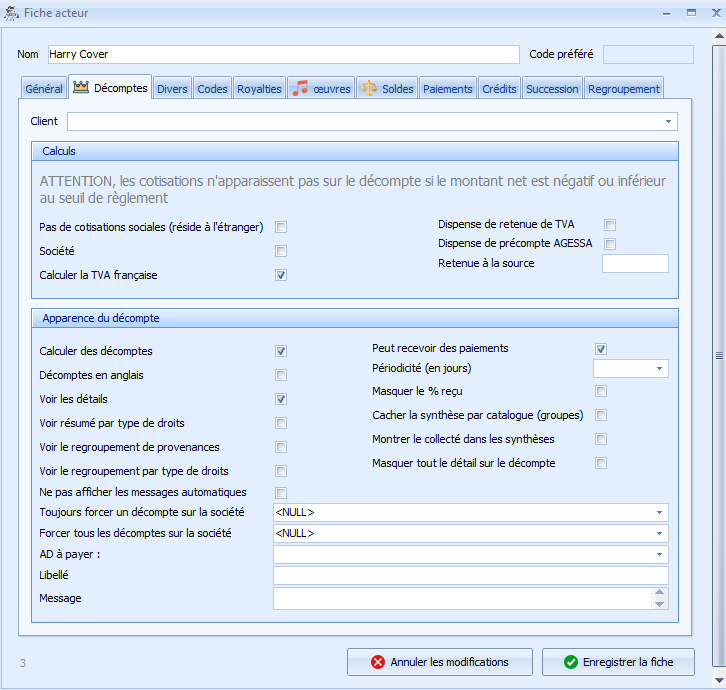
Ces renseignements permettent de personnaliser les décomptes pour cet acteur.
-
Client : permet de rattacher un acteur au client qui a fourni le catalogue. Le client peut être votre propre société. Pour ajouter de nouveaux clients : Client
-
Calculs :
- Pas de cotisations sociales : personne résidant à l’étranger ne cotisant pas en France
- Société : cet acteur est une personne morale
Note
Ces deux choix ont rigoureusement le même effet. Le calcul du décompte s’arrêtera au montant brut. Ils sont séparés car ils ne représentent pas la même chose et il est possible que, dans l’avenir, Le Sage tire parti du fait qu’un acteur fasse partie de l’une des catégories.
- Calculer la TVA française : personne physique résidant, ou payant des cotisations en France. Les taux sont à renseigner dans configuration.
- Retenue à la source : Permet d’indiquer le pourcentage de la retenue pour cet acteur. Ce pourcentage s’applique sur tous ses droits.
- Les dispenses : dispense de retenue de TVA ou de précompte AGESSA.
Apparence du décompte
- Calculer les décomptes : case à cocher si vous souhaitez que cet acteur soit pris en compte au moment du calcul des décomptes. Si ce dernier bénéficie de droits mais que cette case n’est pas cochée aucun décompte à son nom ne sera calculé. Sauf exception, laissez cette case cochée.
- Décompte en anglais : case à cocher en cas d’acteur étranger. La traduction, selon le dictionnaire (cf Traductions), sera automatique, même si vous calculez plusieurs décomptes en même temps.
- Voir les détails : en cochant cette case tous les détails renseignés, ou encore importés sur les versements seront visibles sur le décompte à destination de l’acteur.
- Voir résumé par types de droit : résumé (sous forme de tableau) à la fin de chaque oeuvre affichant les reversements par type de droits.
- Voir le regroupement de provenance : division des reversements par provenance des droits (+ sous-total)
- Voir regroupement par type droit : division des reversements par type de droits (+ sous-total)
Ces options « voir » viennent modifier l’aspect du décompte en choississant comment on regroupe les reversements.
- Ne pas afficher les messages automatiques : les messages configurés dans la Sage ne seront pas reportés sur les décomptes de cet acteur.
- Toujours forcer un décompte (sur la société ) : même si pour cet acteur il n’y a pas de droits on force quand même son décompte. Afin que cela soit possible, il faut indiquer une société sur laquelle faire le décompte (sans entête, aucun décompte ne sortira, cf Sociétés).
- Forcer tous les décomptes sur la société : choix d’une société spécifique pour regrouper tous les décomptes de l’acteur.
- AD à payer : lorsqu’on perçoit des droits pour cet acteur, ils seront reversés à la personne mentionnée ici.
- Libellé : ajout d’un libellé (facultatif) spécifique à l’acteur en-dessous du sous-titre du décompte
- Message : personnaliser le message pour cet acteur. N’oubliez pas de cocher la case « ne pas afficher les message automatiques » si vous voulez éviter les redondances ou les dissonances entre les différents messages sur le décompte.
Divers
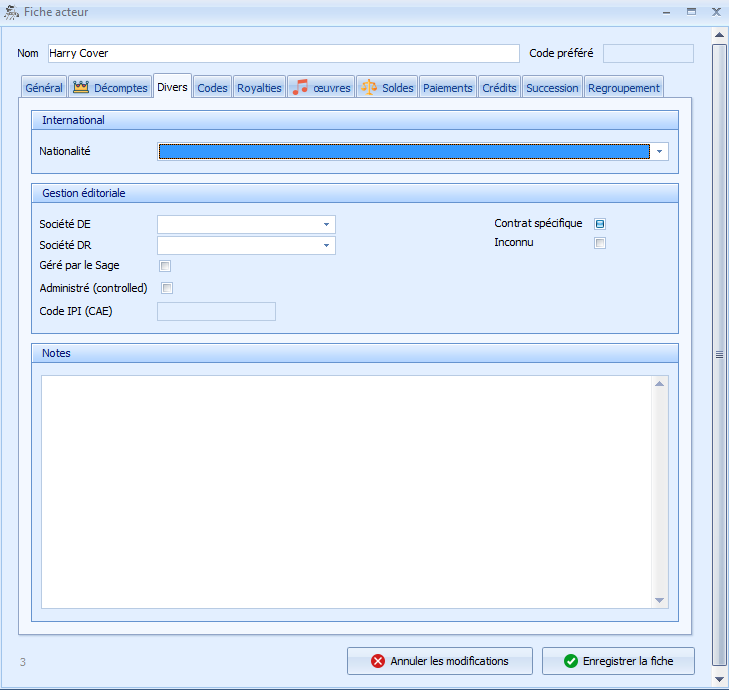
- Nationalité : Cette information est purement informative
- Gestion éditoriale : La gestion éditoriale permet de rattacher un acteur à un territoire et à une société d’auteur à laquelle il est affilié. Celle auprès de laquelle il s’est déclaré.
- Société DE : société qui lui reverse les DEP/DRM / performing rights
- Société DR : société qui lui reverse les Phono / mechanical rights
Ces deux rubriques sont obligatoires lors d’un export CWR à destination d’une SPRD lorsque vous êtes sous-éditeur.
- Géré par le Sage : en cochant cette case vous signalez que cet acteur c’est vous. Les reversements faits sur cet acteur ne sortent pas de votre comptabilité. Lors des vérifications du Sage le total ne fera plus 100% car il ne prendra pas en compte les sommes collectées pour cet acteur. Cela permet de calculer la NPS (Net Publisher Share).
- Administré: en cochant cette case vous notifiez que vous vous chargez de représenter cet acteur et que vous récupérez ses reversements. Il sera automatiquement indiqué comme contrôlé dans le copyright des œuvres.
- Code IPI (CAE): Le code IPI « principal » mentionné dans « Codes » IPI
- Description légale : informations SIRET, adresse, etc. à remonter lors de la génération de contrats
- Notes : notes internes
Codes
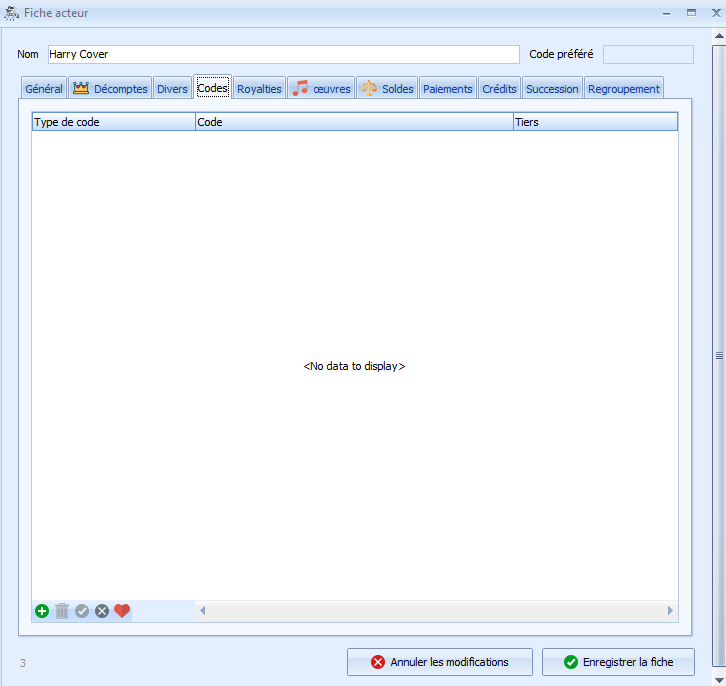
Ce volet recense l’ensemble des codes rattachés à l’acteur. Ces codes s’intègrent manuellement ou via les imports de catalogues.
- Les types de code : IPI, Coad, etc…
- idcodead : numéro interne donné par le sage
- Tiers : entité qui a fourni l’information
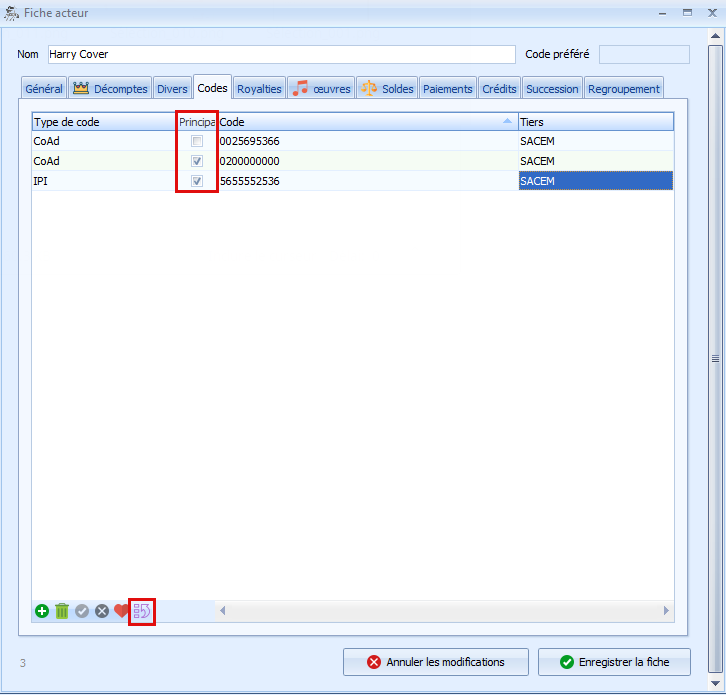
Un acteur peut avoir plusieurs code du même type. Si ce dernier a plusieurs codes IPI ou CoAD, le Sage exportera, ou remplira vos documents avec le code qui a été renseigné dans le Sage en premier. Pour choisir le code et éviter qu’un mauvais code soit utilisé il faut le définir en tant que code principal.
Pour marquer un code comme principal : Selectionner la ligne avec le code principal et appuyer sur l’icône en bas à droite (voir ci-dessous).
Royalties
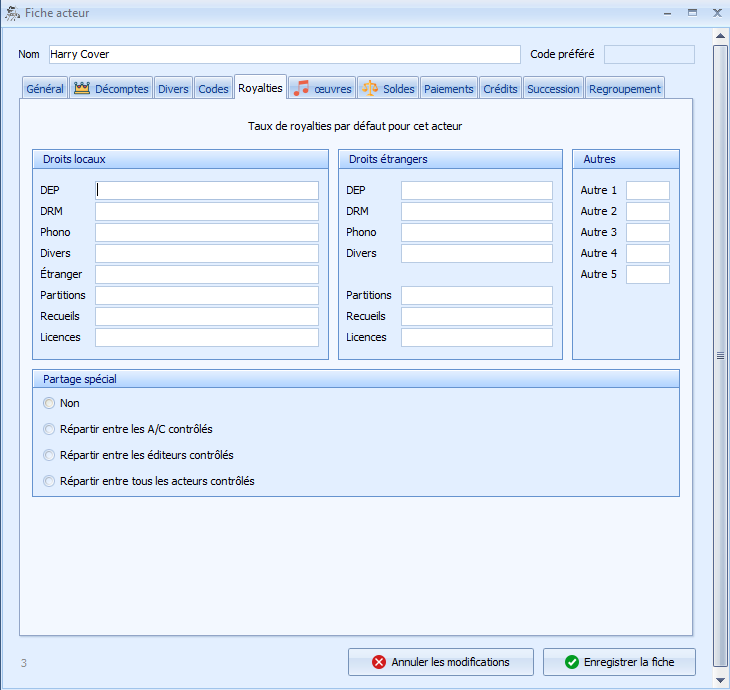
Les informations renseignées dans cet onglet permettent de remplir automatiquement les champs pour cet acteur lorsqu’on l’ajoute dans les royalties d’une œuvre. Ces champs automatiquement remplis pourront être modifiés manuellement.
Acteur spéciaux
Partage spécial : Cet encadré est dédié à la création d’acteurs spéciaux.
Les acteurs spéciaux sont des acteurs fictifs afin d’établir 3 types de reversements basiques :
- Le partage entre auteurs/compositeurs contrôlés : permet d’établir une répartition du montant collecté entre auteurs/compositeurs contrôlés dans les royalties au prorata établie dans les copyrights
- Le partage entre éditeurs contrôlés : permet d’établir une répartition du montant collecté entre éditeurs contrôlés dans les royalties au prorata établi dans les copyrights.
- Le partage entre tous les acteurs contrôlés : permet de répartir la somme perçue entre tous les acteurs contrôlés au prorata établi dans les copyrights.
Œuvres
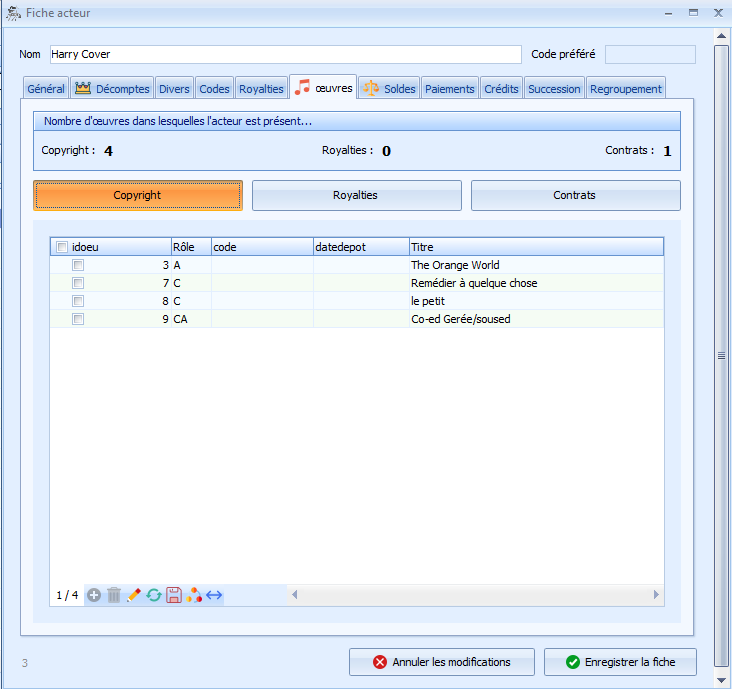
Toutes les œuvres auxquelles l’acteur est rattaché sont listées dans ce volet quel que soit son rôle.
Les fonctions disponibles de cette fenêtre :
- Ouvrir et modifier : l’œuvre / le contrat
- Actualiser : afin de prendre en compte les modifications effectuées
- Enregistrer la configuration des colonnes : la modification de l’ordre des colonnes sera figée.
- créer un groupe temporaire : pour traiter certaines des œuvres de l’acteur avec La notion de groupe d’œuvres - L’atelier de réparation
- Optimiser la largeur des colonnes : améliorer la lisibilité
Dans la partie Copyright : le rôle par œuvre de l’acteur
Dans la partie Royalties : toutes les œuvres pour lequelles il y a eu un versement, donc des droits qui lui ont été payés. Vous pouvez rentrer dans chaque oeuvre pour connaître des modalités de versement des royalties. NB : La colonne amount generated indique la part éditoriale collectée.
Dans la partie contrats : il s’agit des contrats dans lesquels l’acteur apparaît nommément.
Soldes
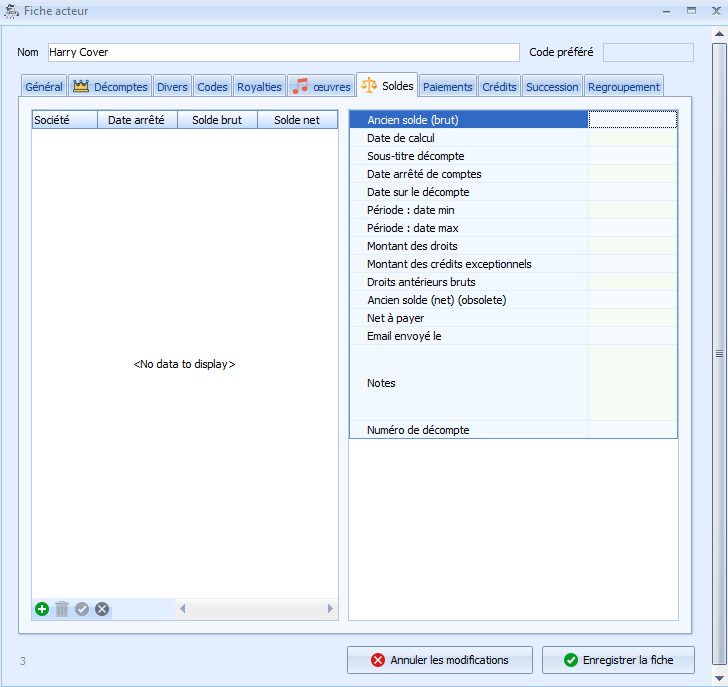
Cet onglet matérialise l’état comptable du compte de l’acteur.
- Société : société ayant effectué le versement/ société qui doit l’argent
- Date : date de clôture du décompte
- Solde brut : somme qui a été reportée pour paiement au prochain décompte.
- Solde Net : somme nette à payer/payée
- Ancien solde (brut) : récapitulatif du solde précédent. Si on a payé l’acteur ce solde est à 0. Si l’on a reporté le solde au prochain décompte la somme à reporter sera indiquée.
- Date de calcul : date à laquelle le décompte à été effectué
- Sous-titre du décompte : intitulé de la période renseignée pour établir le décompte
- Date arrêté de comptes : date indiquée sur le décompte pour la période précédente. Date qui est prise en compte lors du calcul des décomptes suivants. Permet d’indiquer une somme qui doit être prise en compte au prochain décompte. Ce volet est géré par la notion de clôture des décomptes précédents.
- Date sur le décompte : date qui apparait sur le décompte de l’acteur.
- Période : date min de la période sélectionnée et configurée dans Périodes
- Période : date maxi de la période sélectionnée et configurée dans Périodes
- Montants des droits : le montant total brut des droits sur la dernière page des décomptes.
- Montant des crédits exceptionnels : voir ad_credits : est renseigné si on lui a à fait une avance sur droits, ou si une somme lui a été versée.
- Droits antérieurs bruts : droits bruts reportés sur la période suivante.
- Ancien solde net : va être supprimé
- Net à payer : net total à payer à l’acteur suite au décompte.
- Email envoyé le : non utilisé pour le moment. L’idée sera de pouvoir envoyer un mail avec le décompte directement depuis Le Sage.
- Notes : notes personnelles pour suivi
- Numéro de décompte : non utilisé pour le moment. L’idée est de numéroter les décomptes.
Paiements
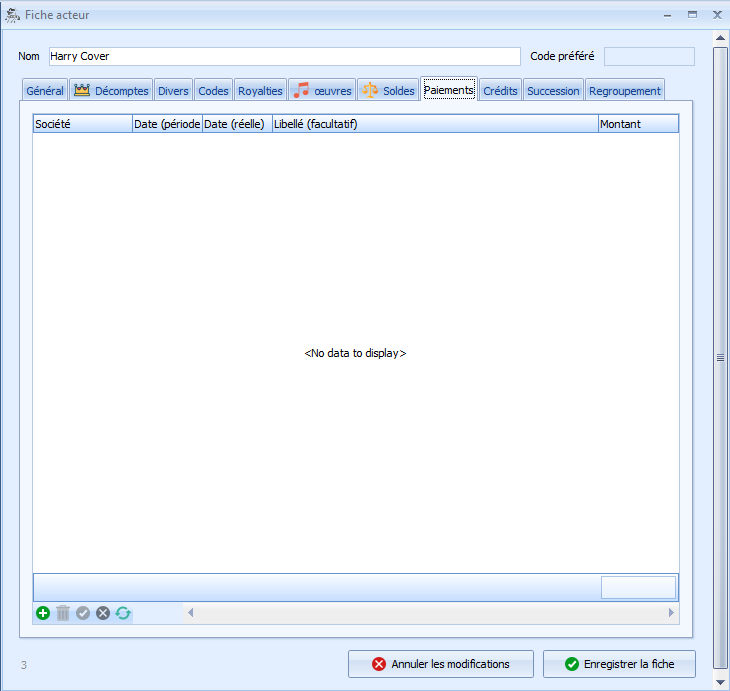
Liste des paiements de droits, avances, ou tout autre paiement effectué à l’acteur.
Les paiements s’effectuent :
- par le biais des décomptes : voir Clôture et paiement
- en ajoutant un paiement dans cette fenêtre. ATTENTION le montant indiqué ici est exprimé en net.
Afin qu’un paiement renseigné à la main dans cette fenêtre soit pris en compte dans le prochain décompte, il faut le dater au premier jour du décompte que vous allez calculer.
Crédits
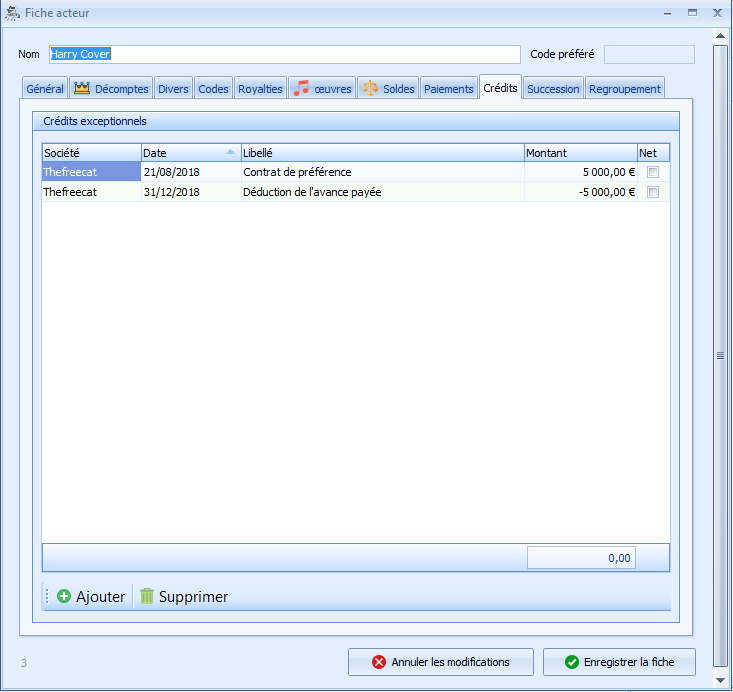
Sommes que l’on veut faire apparaître sur le décompte, non liées à des droits perçus, qui peuvent être soit positives, en cas de prélèvement libératoire, ou négatives, en cas d’avance liée au contrat de préférence ou de remboursement de frais prélevés directement sur les droits d’auteurs.
Il est important de faire figurer une somme positive si vous souhaitez qu’elle apparaisse dans le décompte de l’acteur et une ligne de la même somme négative pour qu’elle se déduise des prochains droits perçus. La date dans la période a indiqué est le premier jour du prochain décompte.
Succession
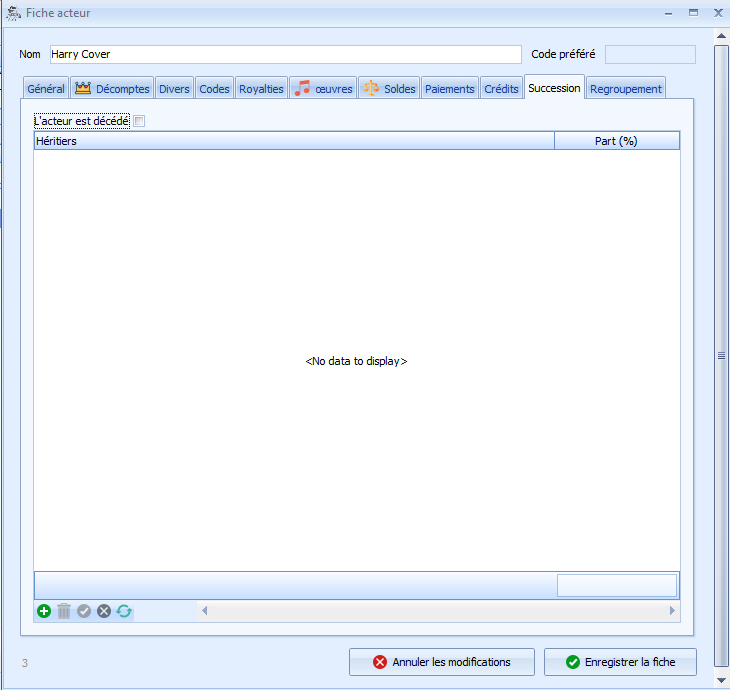
En cas décès, le successeur aux droits d’auteur de l’acteur est à renseigner ici. Modalités :
- Cocher « l’acteur est décédé »,
- Enregistrer la fiche
- Rajouter le ou les acteurs auxquels seront versés des droits.
La part correspond au pourcentage reversé à l’héritier sur la part que touchait l’acteur. Un acteur peut avoir plusieurs héritiers.
Lors du calcul des décomptes, l’acteur décédé aura toujours un décompte à son nom, son ou ses héritiers disposeront d’un décompte avec leur part.
Regroupements
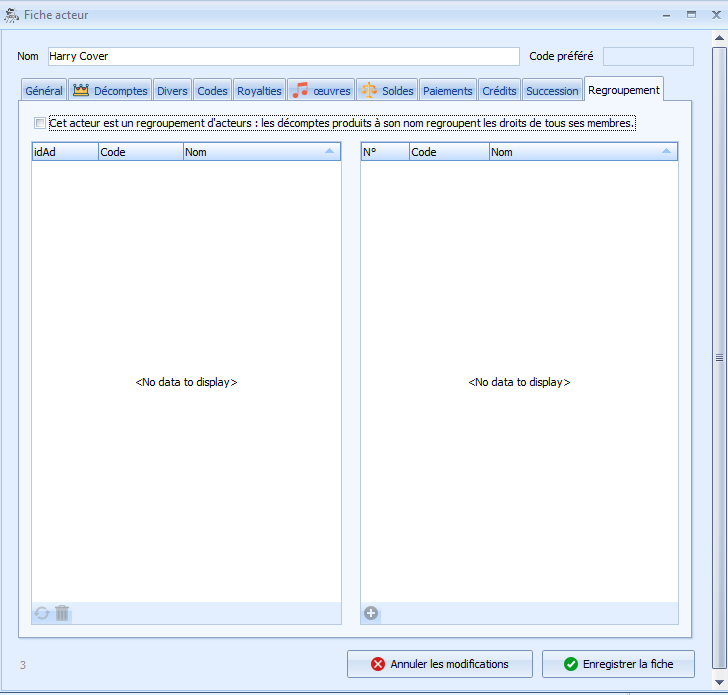
Les regroupements d’acteurs permettent de produire des décomptes qui agrègent les droits de plusieurs acteurs réels. Le cas le plus courant concerne la sous-édition pour laquelle vous voudrez des décomptes individuels pour chaque catalogue ainsi qu’un décompte global (rassemblant les droits de tous les catalogues d’un même client).
Pour définir un regroupement d’acteurs :
- créez un acteur normalement
- activez l’onglet « regroupement »
- cochez la case indiquant « cet acteur est un regroupement d’acteurs… »
A partir de ce moment, la liste de droite (intitulée « hors groupe ») doit se remplir avec l’ensemble des acteurs qui ne sont pas encore membres de ce groupe.
La notion de contrôle des acteurs
Le contrôle des acteurs consiste à déterminer parmi les acteurs présents sur une oeuvre, ceux pour lesquels vous avez mandat de revendication des droits. Cette information est nécessaire :
- lors du dépôt d’œuvres.
- lors des décomptes : en cas d’utilisation d’acteurs spéciaux
La notion de contrôle est le reflet des contrats de cession, de gestion, de co-édition et de sous-édition que vous établissez avec vos clients.
Le contrôle sur les acteurs s’effectuera de quatres façons :
-
l’information est contenue dans le fichier d’import de votre client et les œuvres importées auront déjà cette notion de contrôle dans le copyright
-
cocher « administré » dans l’onglet « Divers » de la fiche acteur. Il sera automatiquement contrôlé dans toutes les œuvres où vous l’ajouterez (cela n’a pas d’effet rétroactif).
-
cocher dans chaque œuvre les acteurs contrôlés.
-
action dans un groupe d’oeuvre dans Atelier de réparations :
- par le biais de « Lettrages »
- dans « Acteurs du groupe » : sélectionner les acteurs et appuyer sur « Marquer contrôlés »
Ces actions sur groupe permettent de traiter de nombreuses œuvres en même temps.
Acteur spéciaux
Principe général
Que ce soit dans une œuvre ou dans un contrat, on pouvait indiquer au Sage des reversements à appliquer « aveuglément » : on créait un groupe d’œuvres pour un catalogue, on associait un contrat qui définissait qu’on gardait 10% et qu’on reversait 90% à son client et le tour était (à peu près) joué. Ce système fonctionne très bien pour la sous-édition mais pose évidemment de gros problèmes pour les œuvres locales notamment car, selon le nombre et les parts des auteurs, compositeurs et éditeurs présents dans chaque œuvre, cette répartition « aveugle » est inutilisable.
Il est possible de créer des ayants droit « virtuels » qui vont se charger de répartir les parts en fonction des données copyright.
Prenons un exemple :
On crée un acteur auquel on donne un nom explicite (ce nom ne sera visible que par vous) et, dans l’onglet « Royalties », on lui demande de répartir les droits entre tous les AD contrôlés. On en profite pour lui donner 100% sur tous les types de droits car, dans la plupart des cas c’est ce que vous voudrez.
Maintenant, renseignons une œuvre. Il nous faut deux lignes dans la partie « royalties » :
Une pour les droits qui viennent de la SACEM et qui vous sont exclusivement destinés puisque les autres ayants droit ont déjà été payés de leur côté…
…et une pour les droits directs
On ne précise pas de fournisseur (de fait cette règle s’appliquera quel que soit le fournisseur hormis la SACEM), on efface les parts DEP, DRM et Phono et on indique, dans la « Clé de partage copyright », que l’on souhaite utiliser la part « Phono SACEM ».
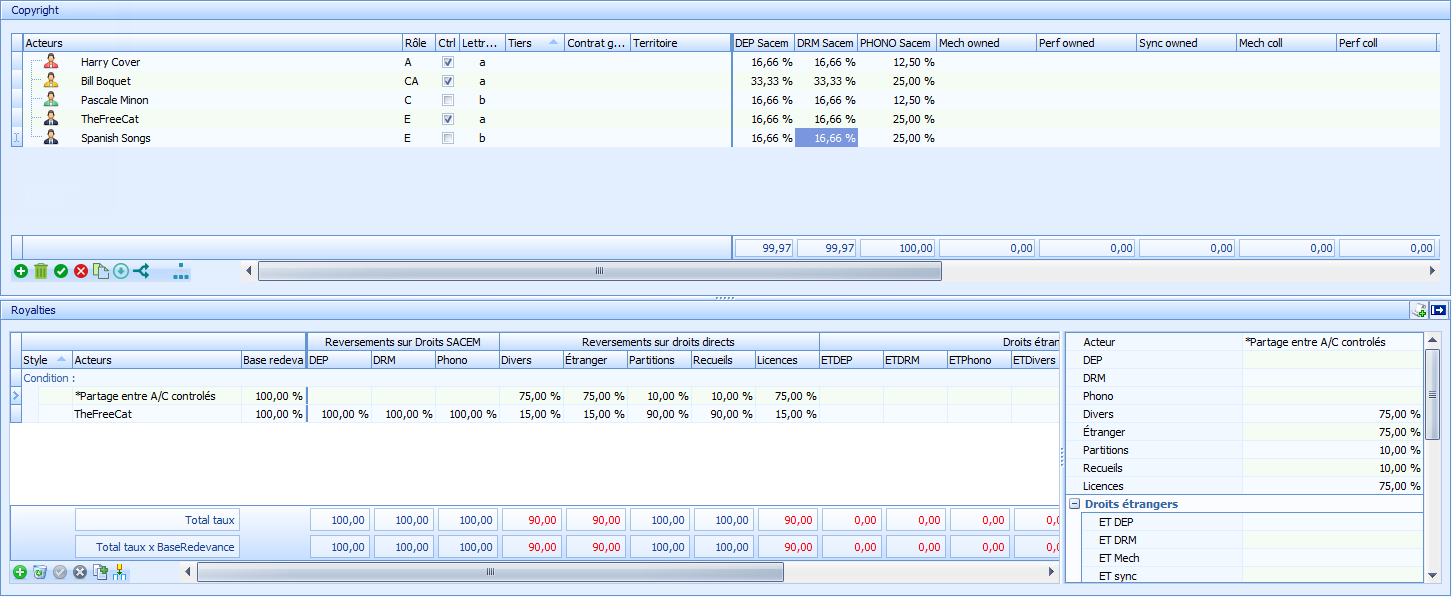
Voilà le contenu « Copyright » de cette œuvre :
Je crée une ligne de droits directs de 1000 € en droits divers et Le Sage calcule :
Il a bien comptabilisé que la part totale des AD contrôlés est de 50% et donc que la part de chacun est respectivement de ¼, ¼ et ½.
Changeons le copyright pour indiquer qu’on contrôle presque tout le monde (souvenez-vous qu’on a choisi d’utiliser la part « Phono SACEM » pour nos calculs) :
Et recalculons le décompte :
Le Sage répartit bien toujours la même somme mais cette fois en donnant ⅓ à l’éditeur (25% sur 75% au total) et ⅙ à chacun des auteurs/compositeurs (12,5% sur 75% au total).
Bien sûr, à l’échelle d’une œuvre ça n’a pas grand intérêt mais ça fonctionne aussi sur les contrats, bien sûr. Allons plus loin
Nous avons vu ici le mode de partage le plus simple mais il est possible de faire d’autres choses intéressantes.
Vous avez vu qu’on peut créer des ayants droit capables de répartir les droits spécialement entre les auteurs/compositeurs ou seulement entre les éditeurs.
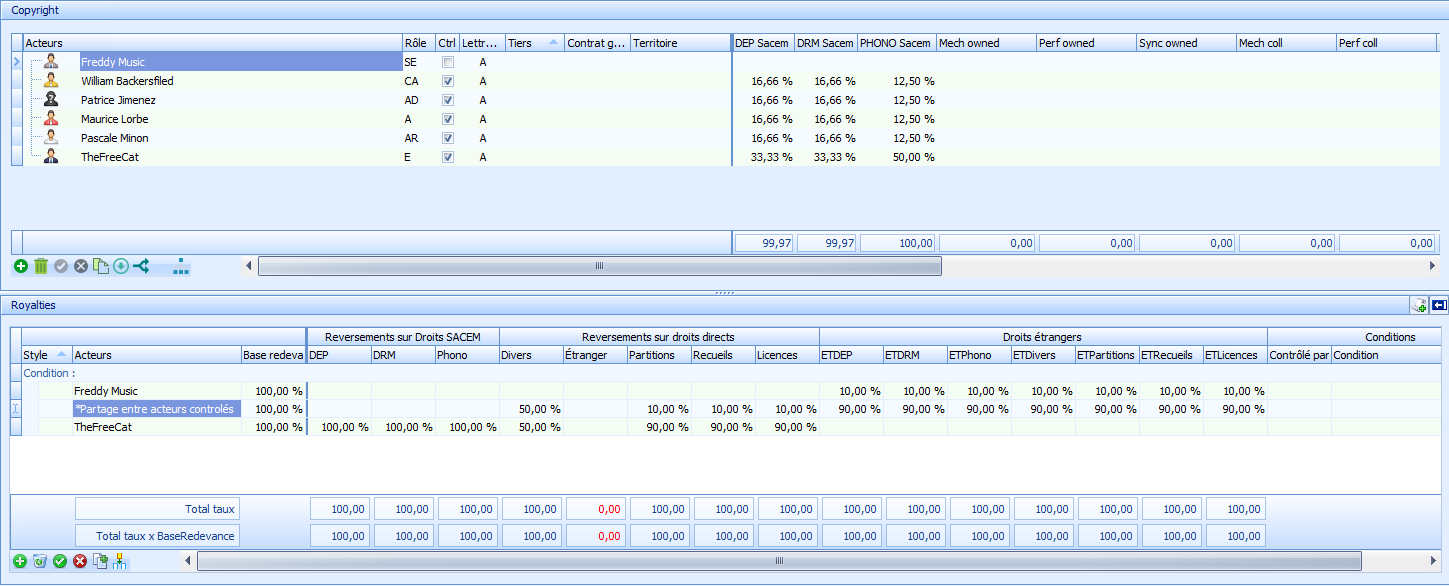
Revenons à la configuration « Copyright » du début :
On crée deux ayants droit chargés respectivement de distribuer les droits entre les A/C et entre les Éditeurs. Modifions ensuite notre zone « Royalties » ainsi :
La répartition « Tous AD » est vide pour les droits divers mais répartie à 10/90 entre les A/C et les Éditeurs (on peut imaginer, par exemple, que pour les partitions, les éditeurs gardent une majorité des sommes pour amortir les frais de fabrication) :
L’éditeur garde bien 90% de la somme et les A/C se répartissent les 10% restant au prorata de leurs parts « Phono SACEM ». Notez d’ailleurs que vous pouvez utiliser l’une des neuf parts « Copyright » disponibles :
Œuvres
Une œuvre n’est pas une grande fiche statique. Elle est composée de différents éléments qui lui sont reliés.
Généralités
Une œuvre est l'aggrégation d'une multitude d'éléments qui, pris dans leur ensemble, décriront complètement une œuvre.
Elle est constituée de :
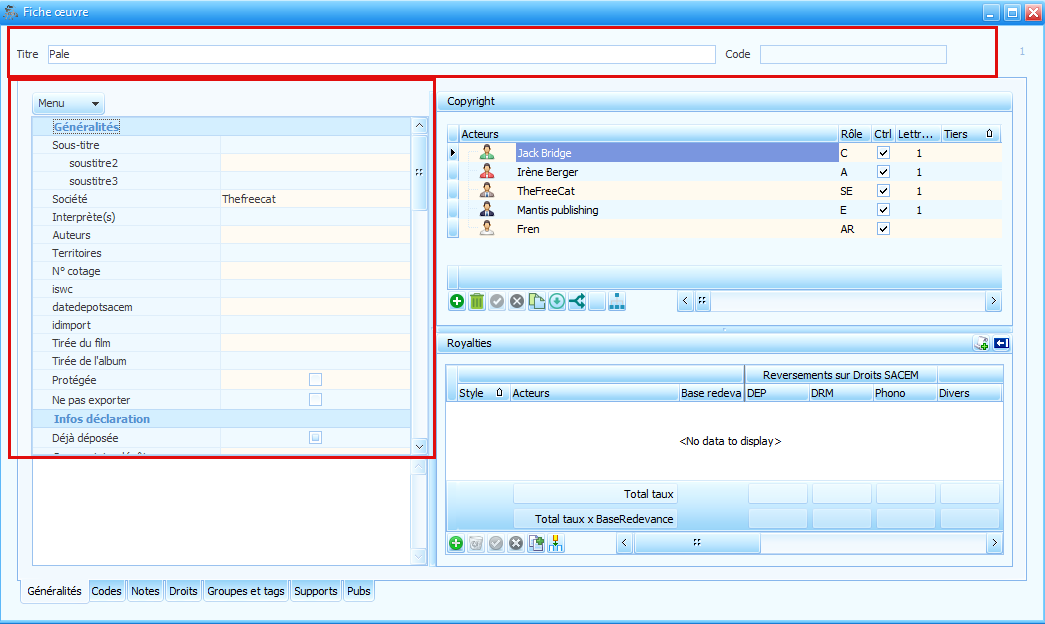
- une petite fiche qui contient les informations générales : titre, société, territoire, n° de cotage, etc. Essentiellement, la zone délimitée en rouge sur l’écran ci-dessous :
- des fiches copyright rattachées à cette œuvre ; ces fiches copyright sont en fait un lien entre une fiche acteur et une fiche œuvre,
- des fiches royalties rattachées à cette œuvre ; ces fiches royalties sont, elles aussi, un lien entre une fiche acteur et une fiche œuvre mais pour un autre usage,
- une liste de codes rattachés à cette œuvre,
- une liste de groupes auxquels cette œuvre est rattachée (là encore, c’est un lien entre des groupes et des œuvres),
- une liste de tags liés à l’œuvre,
- d’autres fiches et listes liées à l’œuvre.
Liste des œuvres
La liste des œuvres s’utilise en deux étapes :
- un moteur de recherche
- la liste elle-même et les fonctions associées
Le moteur de recherche
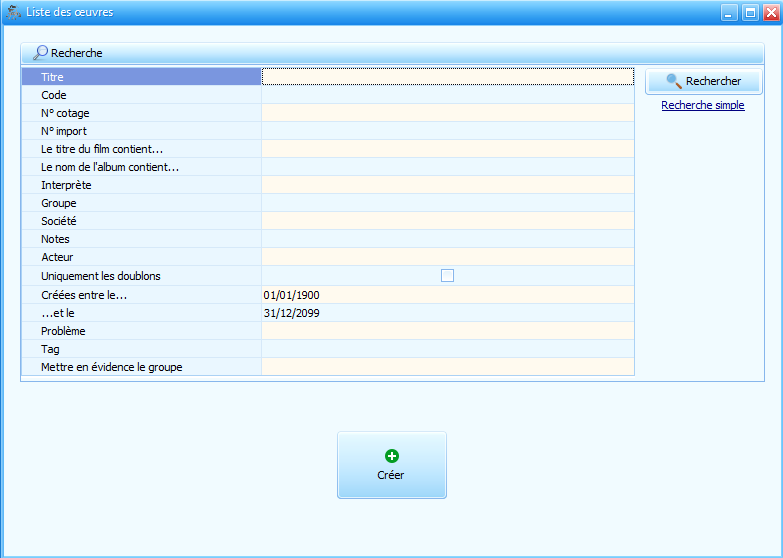
L’utilisation de la recherche avancée permet :
- de retrouver une oeuvre lorsque l’on n’a qu’une vague notion de ses caractéristiques
- de trouver plusieurs oeuvres ayant des caractéristiques communes.
La liste et ses fonctions
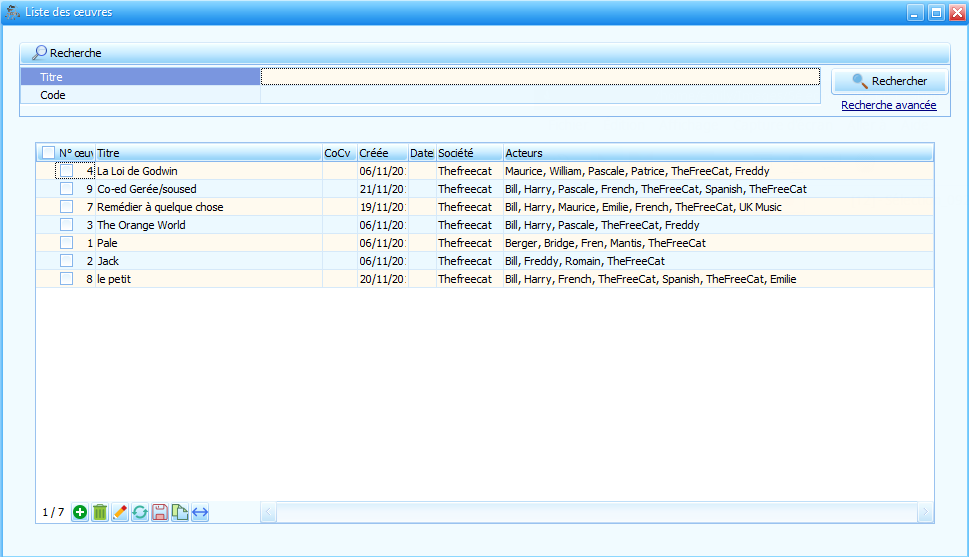
Fonctions :
-
Créer : crée une nouvelle œuvre
-
Modifier : ouvre la fiche de l’œuvre sélectionnée (également accessible par double-clic sur l’œuvre)
-
Supprimer : supprime l’œuvre sélectionnée (pas de suppression multiple pour le moment)
-
Actualiser : actualise la liste des œuvres
-
Dupliquer l’œuvre : recopie les données de l’œuvre sélectionnée dans une nouvelle œuvre et ouvre la nouvelle fiche pour modification
-
Actions : ouvre un menu contenant des fonctions moins souvent utilisées
- Liste des œuvres sans reversement : recherche les œuvres qui n’ont pas d’information « royalties » et qui ne sont pas rattachées à un groupe lié à un contrat
- Supprimer les œuvres sans reversement : supprime les œuvres qui n’ont pas d’information « royalties » et qui ne sont pas rattachées à un groupe lié à un contrat
- Liste des œuvres ayant des quote-parts invalides : (désactivée pour le moment)
- Fusionner 2 œuvres : voir ci-dessous
- Appliquer ce modèle : voir ci-dessous
- Recherche d’œuvres perdues : recherche et/ou recrée les œuvres dont le CoCv existe dans les feuillets de répartition mais pas dans la base des œuvres
Fusionner 2 œuvres
La fusion de deux œuvres va conserver l’œuvre A et supprimer l’œuvre B en ayant préalablement récupéré toutes les informations qu’elle contient et qui ne sont pas présentes dans l’œuvre A. L’œuvre conservée récupérera les droits (SACEM et directs), les infos copyright et royalties, la présence de l’œuvre dans des groupes, les liens vers des films, disques et recueils ainsi que tous les champs qui sont renseignés dans la fiche B mais pas dans la fiche A : par exemple, si le champ « Territoire » de la fiche A est vide mais qu’il est renseigné dans B, il sera recopié.
Avertissement
Cette fonction peut engendrer des doublons (par exemple la présence des données copyright des 2 œuvres). Il est recommandé de vérifier le contenu de l’œuvre restante après fusion.
Vous devez, avant tout, sélectionner 2 œuvres : Clic sur la première et Control+Clic sur la seconde.
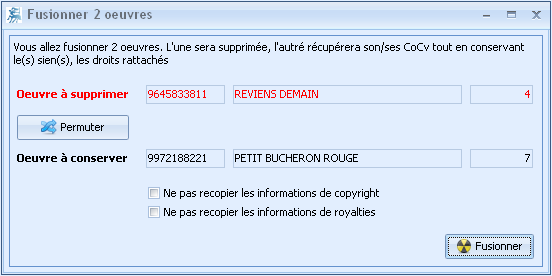
- Utilisez le bouton Permuter pour choisir quelle œuvre garder/supprimer.
- Cochez les cases « Ne pas recopier… » pour éviter les doublons d’informations copyright/royalties.
Appliquer ce modèle
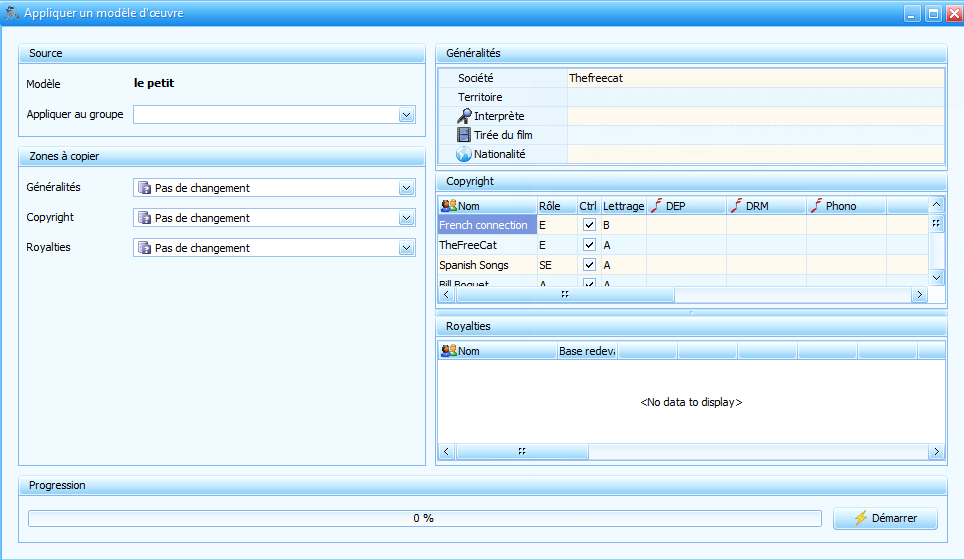
L’applicaton d’un modèle permet d’utiliser les informations d’une œuvre pour les copier dans les œuvres d’un groupe.
- Sélectionner l’œuvre modèle par un clic droit
- Appliquer ce modèle
- Sélectionner le groupe auquel l’appliquer
- Sélectionner les informations à copier :
- Généralités
- Copyright
- Royalties
- Démarrer
L’encadré à droite reprend les informations de l’œuvre sélectionée.
Fiche œuvre
Généralités
Cette fiche recense l’ensemble des informations liées à l’œuvre.
- Son identification
- Ses acteurs associés
- Ses contrats associés
Identification
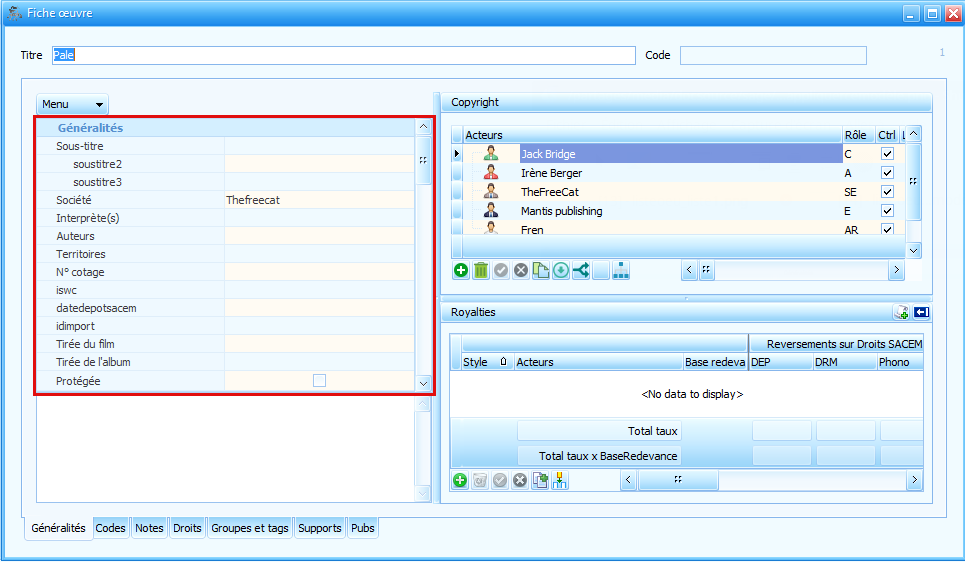
L’identification de l’œuvre se trouve dans l’encadré de gauche.
- Sous titre : il peut être intéressant d’ajouter un sous-titre à l’œuvre afin que des titres homonymes puissent facilement se distinguer.
- Société : il s’agit de l’éditeur, vous-même ou l’éditeur que vous représentez sur un territoire. Cette notion est importante lors de l’export des décomptes, pour que les acteurs payés le soient avec la bonne société identifiée. La notion de société à l’intérieur d’un contrat ou dans les royalties (« contrôlé par ») seront prioraitaires sur cette information renseignée dans l’œuvre.
- Interprète(s): facultatif. Vous pouvez aussi ajouter un ou plusieurs acteurs dans la zone « Copyright » avec le rôle interprète.
- Auteurs : facultatif car nous les renseignerons dans les copyright. Ce volet est utile pour forcer le nom des auteurs indiqué sur les décomptes (notamment quand ils sont nombreux dans le copyright et qu’on souhaite restreindre cette liste).
- Territoires : le territoire sur lequel vous représentez le titre.
- N° cotage : numéro interne à l’éditeur
- ISWC : code œuvre international (ajouter/modifier via l’onglet « Codes »)
- datedepotsacem : date à laquelle l’œuvre a été déposée pour la première fois
- idimport : permet de savoir par quel import cette œuvre est apparue dans la base
- Tirée du film
- Tirée de l’album
- Protégée : œuvre protégée lors des traitements massifs dans l’atelier de réparation. Elle ne subira pas les modifications.
- Ne pas exporter : l’œuvre ne sera pas exportée dans les catalogues.
- déjà déposée : signifie que l’œuvre originale a été déposée. Force le REV, œuvre à nouveau déposée, plutôt que le NWR, œuvre nouvellement déposée, dans le CWR.
- commentaire dépôt
- natsacem : nationalité de l’œuvre pour la SACEM (utile pour le dépôt HRF2 uniquement)
- genre : type de musique
- durée : durée du titre original
- infosdecl1 : à masquer
- infosdecl2 : à masquer
- datecontrat : utilisé quand on génère des contrats au format word.
- datefincontrat : à masquer
- benefcontrat: à masquer
- compte : à masquer
- contratgeneral : à masquer
- genreinstru : à masquer
- formatdejafabrique : à masquer
- formatstock : à masquer
- catalogue : à masquer
- souscatalogue : à masquer
- datedernierdeczeroformat : à masquer
- datederniereventeformat : à masquer
- datecrea: à masquer
- fraisengages : à masquer
- reversexcept : à masquer
- contratcoedsoused : à masquer
- contratfragmentation : à masquer
Les copyrights

Les copyrights reprennent les acteurs d’une œuvre et leurs parts respectives en terme de droits d’auteur.
Pour chacun il faut définir :
-
- son rôle :
-
- les rôles artistiques -A- : auteur, compositeur, auteur-compositeur, arrangeur, adaptateur.
- les rôles des représentans -E- : editeur original, sous-éditeur, éditeur substitué, co-éditeur, ayant droit commercial, administrateur
-
- les rôles SACEM :
-
- pot pourri / Sample : samples omprenant une part d’auteur et une art éditeur.
- compte de réserve : SACEM, parts pour lesquelles il y a un conflit, on ne sait à qui les attribuer.
- domaine public : prts non réparties.
- Les rôles non gérés par le Sage -?-: Interprète
- le contrôle : gestion ou non des droits d’auteurs pour l’acteur.
- le lettrage : chaîne de droits entre acteurs au sein de l’œuvre (qui représente qui)
- tiers : ce champ est rempli si les informations proviennent d’un import de catalogue envoyé par un Tiers. Il sera mentionné tant qu’aucune modification sur la ligne de l’acteur n’aura été faite.
- contrat général : numéro de contrat donné par une SPRD (normalement seuls les sous-éditeurs et les éditeurs substitués ont un contrat général)
- les parts de chacun selon les droits à déclarer. Le total des parts doit être égal à 100%.
À faire
Mettre lien vers atelier de réparation pour réajuster les parts à 100%.
Les royalties
Les royalties se présentent sous deux formats :
- horizontalement
- verticalement : cette version peut être masquée avec la flèche bleue située juste au dessus.
Deux niveaux de fonctionnement co-existent pour définir les royalties dans une œuvre: le mode « contrat » et le mode « œuvre ».
Dans les deux modes, la définition des reversements s’opère de la même manière : vous définissez un ou plusieurs acteurs et les quote-parts (pourcentages) qui leur seront reversées en fonction des types de droits à payer.
Dans le mode « contrat », vous créez un contrat et y indiquez les informations de reversements (les « royalties »). Vous rattachez ce contrat à un groupe et toutes les œuvres de ce groupe se verront appliquer ces reversements. Ce mode est à privilégier car :
- il fonctionne aussi bien que le groupe contienne une ou plusieurs milliers d’œuvres,
- si vous vous rendez compte d’une erreur dans vos reversements, vous corrigez simplement le contrat et toutes les œuvres bénéficient instantanément de la correction
- si de nouvelles œuvres sont créées et que vous devez leur appliquer les mêmes reversements, il suffit de les ajouter au groupe ; dans certains cas, cet ajout peut même être automatique (groupes dynamiques)
À faire
Lien vers groupes dynamiques
Dans le mode « œuvres », les royalties sont définies directement dans la fiche œuvre et appliquées à la place de celles qui auraient pu être définies dans le(s) contrat(s) au(x)quel(s) l’œuvre pourrait être rattachée ; il est important de bien assimiler que les informations de reversement définies dans la fiche œuvre sont prioritaires sur celles des contrats. Si vous modifiez les pourcentages dans un contrat et que vos décomptes ne changent pas, il est probable que les taux pris en compte soient ceux définis directement dans l’œuvre.
Ce fonctionnement permet de définir un cas général et des exceptions.
Codes
Sont répertoriés tous les codes liés à l’œuvre. Ces codes s’intègrent manuellement et via les imports de catalogues et de droits.
- Les types de code : ISWC, CoCv, etc…
- idcodead : numéro interne donné par le sage
- Tiers : entité qui a fourni l’information
- Auteur : reprend les acteurs dans l’œuvre
- Réf album : Album auquel l’œuvre appartient
- Num pist : Numéro de la piste au sein de l’album
- Durée : durée du titre
- Année fixation : année de l’enregistrement
- Label: label qui a produit l’album
- Interprète : interprète de la chanson sur l’album
- créé : date de création dans le Sage
- N° import : Import par lequel l’œuvre a été ajoutée dans le Sage (numéro interne au Sage).
Une œuvre peut avoir plusieurs codes du même type. Si ce dernier a plusieurs codes ISWC ou CoCv, le Sage exportera, ou remplira vos documents avec le code qui a été renseigné dans le Sage en premier. Pour choisir le code et éviter qu’un mauvais code soit utilisé il faut le définir en tant que code principal.
Pour marquer un code comme principal : Selectionner la ligne avec le code principal et appuyer sur l’icône en bas à droite : |icone_codeprincipal| .
Notes
Ces notes sont internes au Sage et n’ont aucun impact. Elles facilitent la gestion des catalogues.
Droits
Liste de l’ensemble des droits importés concernant l’œuvre. L’affichage des droits est modulable selon le « modèle de liste » choisi.
À faire
faire fiche modèle de droits
- n° droits : numéro interne donné lors de l’import des droits.
- TypeDroits : Phono, DEP, DRM, Synchro…
- Titre : titre de l’œuvre
- Provenance : moyen de diffusion
- amount paid : montant versé
- amount collected : montant collecté
- % collecté : % collecté sur les parts totales de droit d’auteur
- type of rights_text : type de droits textuellement renseigné dans l’import
- country_text : pays/territoire textuellement renseigné dans l’import
- sacem_COCV : numéro de CoCV
- sacem_repart : numéro de répartition SACEM
- sacem_repartorigin :
- sacem_indicatifordre :
- sacem_tyrepart :
- sacem_coderubrique :
- sacem_codefilm:
- sacem_titrefilm:
- sacem_codecompo:
- sacem_adapayer : CoCV de l’acteur à payer
- sacem_adorigine :
- sacem_iswc : code ISWC
- sacem_depqpadapayer :
- sacem_drmqpadapayer:
- sacem_av_isan :
- sacem_av_genreoeuvre:
- sacem)av_categorieoeuvre :
- sacem_av_anneeprod
- sacem_av_nomproducteur :
- sacem_av_nomrealisateur :
- sacem_av_interprete :
- sacem_av_paysorigine :
- sacem_av_titreoriginal :
- sacem_av_titrelocal :
- sacem_av_titreoriginalepisode :
- sacem_av_titrelocalepisode :
- sacem_av_numeroproducteurepisode :
- sacem_av_numerosocieteepisode :
- sacem_av_dureetotaleoeuvre :
- sacem_av_dureetotalemusique :
- sacem_av_dureetotalemusiqueprotegee :
- sacem_av_dureeoeuvre :
- sacem_av_version :
- sacem_av_codefilmsacem :
- sacem_rubnom :
- sacem_rubabr :
- sacem_rubdedr :
- sacem_rubcolfeuillet :
- sacem_rubcontrcentr :
- sacem_rubcodetab :
- sacem_rubcodesstab :
- sacem_rubsrvsacem :
- sacem_paysorigine :
- sacem_rubrique4car :
- sacem_felix_famille :
- sacem_felix_typeutil :
- sacem_felix_codeutil :
- sacem_felix_origedit :
- sacem_distributioncategory :
- idoeu : numéro d’identification de l’œuvre dans Le Sage
- idrighttag : numéro du tag de droit associé à la ligne de droit.
À faire
Jean-Christophe peux-tu expliciter les champs ci-dessus stp?
Groupes et tags
Ce volet liste tous les groupes auquels l’œuvre appartient et tous les tags (d’œuvres) qui lui sont associés.
Supports
Les films, CD ou autres dans lesquels apparaissent l’œuvre. Cet onglet est désactivé actuellement.
Import/export de catalogues
Import de catalogues
Si vous êtes affiliés à une société d'auteur, que l'on appelera par la suite OGC, vous pourrez demander, ou télécharger sur sa plateforme votre catalogue d'oeuvres déposées.
Etapes d'un premier import de catalogue
L'import se déroule en 4 phases :
- Sélection du fichier et du filtre
- Préimport
- Choix des options de validation
- Validation de l'import
NB : Seule la dernière étape fait vraiment quelque-chose dans vos données. Vous pouvez donc utiliser le pré-import à tout moment (pour vérifier le contenu d'un catalogue qu'on vous a envoyé notamment).
Sélection du fichier /du filtre
Choisissez le fichier à importer en cliquant sur le bouton en haut à droite représentant un dossier jaune,.
Vous pouvez aussi le faire glisser depuis une fenêtre "Poste de travail" ou "Réseau".
Choisissez le filtre à utiliser.
Le choix du filtre dépendra de la provenance du fichier. Dans le cas d'une OGC, le filtre porte le nom de cette dernière.
S'il s'agit un éditeur étranger, soit le filtre portera le nom de l'éditeur soit de l'outil qu'il utilise.
N'hésitez pas à faire parvenir le fichier par mail avec le nom de l'éditeur à emily@improvize.eu si vous ne savez pas quel filtre choisir, ou tout simplement parce que le filtre n'existe pas encore.
Cliquez sur "Suivant" pour passer à la seconde phase.
Préimport
Pendant le préimport, Le Sage vous indique la progression de son travail. S'il s'arrête en cours de route, il vous donnera un message d'erreur.
En général, ce sera "En-têtes non trouvées". Cela signifie que votre fournisseur a changé son format et qu'il est nécessaire d'adapter le filtre en conséquence.
Envoyez le fichier au support technique support@thefreecat.org en n'oubliant pas de préciser le nom du filtre utilisé.
A la fin du préimport, Le Sage vous présente un écran divisé en quatre zones :
- La zone (1) contient les œuvres
- La zone (2) contient les ayants droit et leurs parts
- la zone (3) contient des données phonographiques
- la zone (4) contient des informations complémentaires pour les ayants droit
Les fichiers provenant de vos fournisseurs seront plus ou moins complets comme l’écran ci-dessus.
Les filtres du Sage s’adaptent automatiquement à la richesse (ou la pauvreté) de l’information fournie et il est absolument normal que vous ne voyiez pas toutes ces colonnes.
Par ailleurs, les zones contenant des codes (workcode ou code) ne contiennent pas toujours le même type d’information. Par exemple, pour la SACEM, on aura généralement un CoCv (ou IDE12) et un ISWC.
Certains fichiers n’ont pas du tout de code (c’est un problème mais on fait avec ce qu’on a).
La zone (3) n’est que très rarement présente (essentiellement dans les fichiers liés destinés à l’illustration musicale).
De même, lorsque vous naviguez dans les acteurs, la zone (4) est mise à jour.
Si les données que vous voyez vous semblent correctes, cliquez sur suivant pour choisir les options de validation.
Options de validation
Société
Choisissez à quelle société les œuvres seront rattachées. Le système vous proposera les sociétés que vous avez créé dans "Configuration".
Fournisseur
Indiquez la provenance du catalogue que vous importez.
Si vous n’avez pas encore créé ce fournisseur, ne fermez pas la fenêtre, mais ouvrez la configuration de Le Sage, créez un fournisseur de données, validez la configuration et, sur l’écran des options de validation, appuyez sur le bouton avec les 2 flèches bleues : votre nouveau fournisseur apparaîtra.
Placer les œuvres dans un groupe
Le Sage place les nouvelles œuvres dans un groupe afin que vous puissiez les consulter/retravailler facilement.
Vous pouvez choisir de placer toutes les œuvres du fichier importé dans ce groupe (et pas seulement les nouvelles).
NB : En laissant le nom du groupe vide, Le Sage en attribuera un automatiquement.
Ajouter un tag aux œuvres
De la même façon, Le Sage peut ajouter automatiquement un tag aux œuvres importées afin de constituer/compléter des catalogues.
NB : Si le tag est vide, Le Sage n’ajoutera pas de tag. Si le tag est inconnu, Le Sage vous proposera de le créer.
Choisir les champs à conserver
En cliquant sur ce bouton vous verrez apparaître les informations disponibles, qui peuvent ou non vous intéresser. Vous choisissez ainsi de ne garder que les données qui vous importent.
Appuyer sur Suivant
Options de correspondance
Lorsque Le Sage analyse une œuvre à importer, il cherche à savoir si cette œuvre est déjà présente dans votre base ou si elle est nouvelle.
Si le fichier d’import contient une clé primaire (par exemple un COCV SACEM) ou une clé unique (par exemple un code ISWC), Le Sage scrute la base de données pour savoir si ce code est ou non déjà présent.
S’il est présent, l’œuvre est identifiée de façon univoque.
Si ce code n’est pas trouvé ou que le fichier d’import ne contient pas ce type de clé, Le Sage peut faire une recherche par titre mais se pose alors la question des homonymies.
Il faut donc lui donner une stratégie de correspondances en cas d'absence de codes communs entre le fichier et la base données.
/!\ Pour l'import de votre premier catalogue il n'y a pas de question à se poser. La base de données est vide vous ne souhaiterez donc pas chercher de correspondance. Il suffira de sélectionner "NON" et faire suivant /!\
Voici quelques explications pour vos futurs imports.
Chercher une correspondance sur le titre
Le Sage propose 5 choix :
- Oui, avec toutes les œuvres
Le Sage recherche un titre identique dans toute votre base d’œuvres.
- Oui, avec les œuvres de la société
Vous devez choisir une société. Le Sage recherche alors un titre identique dans toutes les œuvres liées à cette société.
- Oui, avec les œuvres du groupe
Vous devez choisir un groupe. Le Sage recherche alors un titre identique dans toutes les œuvres membres de ce groupe.
- Oui, avec les œuvres portant le tag
Vous devez choisir un tag d’œuvres. Le Sage recherche alors un titre identique dans toutes les œuvres possédant ce tag.
- Non
Le Sage ne fait pas de recherche par titre et considère que toutes les œuvres sont inconnues (donc nouvelles).
Correspondance manuelle
Mais cette recherche par titre peut ne pas suffire : rien ne dit que vous n’avez pas, dans un catalogue donné, deux œuvres homonymes. Le Sage vous propose alors de contrôler manuellement ces homonymies.

- Toujours
Le Sage vous demandera systématiquement d’établir la correspondance manuellement (même s’il n’a pas trouvé d’homonymie). À utiliser si vous savez que certaines œuvres existent déjà dans la base mais qu’il y a de fortes chances que les titres ne correspondent pas parfaitement.
- Seulement si correspondance de titre
C’est le choix à préconiser : Le Sage ne vous interrogera que s’il s’apprête à établir une correspondance. S’il ne trouve pas de titre identique, il traitera l’œuvre comme nouvelle.
- Jamais
Vous considérez qu’il n’y a pas d’homonymie et que dans le cas où une œuvre se présente avec un titre déjà connu du Sage il s’agit de la même œuvre.
Œuvres
Cette option détermine ce que Le Sage fera sur la partie « généralités » des œuvres lorsqu’il rencontrera des œuvres déjà existantes :
- Laisser telles quelles les œuvres identifiées
Le Sage ne fera rien.
- Remplir seulement les champs vides
Si l’import dispose, par exemple, de la date de dépôt et que cette date est absente de l’œuvre dans Le Sage, celui-ci la renseignera ; l’œuvre sera complétée, aucune donnée ne sera écrasée.
- Écraser les données pré-existantes
Toutes les informations contenues dans le fichier d’import viendront remplacer celles qui pouvaient s’y trouver préalablement : si une date de dépôt est présente dans le fichier importé, elle sera renseignée dans Le Sage, le titre contenu dans le fichier importé remplacera celui qui s’y trouvait jusque là.
Acteurs
- Ne pas toucher aux ayants droit
Le Sage ne s’occupe pas des ayants droit.
- Remplacer les données venant de ce tiers
Si des données de ce tiers sont déjà rattachées à cette œuvre, Le Sage les efface pour les remplacer par celle du fichier importé. Les autres données copyright (issues d’autres tiers ou saisies manuellement) ne sont pas touchées.
- Remplacer toutes les données copyright
Toutes les données copyright qui pouvaient exister sur l’œuvre sont effacées (même celles saisies manuellement ou issues d’autres tiers) et les données contenues dans le fichier importé seront ajoutées.
- Ajouter si l’œuvre n’a pas encore d’ayant droit
Lorsque l’œuvre a été créée suite à un import de feuillet SACEM ou de droits directs, elle n’a aucun ayant droit rattaché. Dans ce cas, Le Sage complète la fiche. Au contraire, si la fiche contient déjà la moindre ligne copyright, l’œuvre est ignorée (comme dans le premier choix).
Si aucune correspodance n’a été trouvée
Ne pas créer les nouvelles œuvres : en cochant cette case vous interdisez la création de toutes les nouvelles oeuvres, présentes dans le fichier absentes dans votre base.
Appuyez sur Suivant.
Territoires et clés de partage
Ignorer les territoires
Théoriquement, les parts collectables (perfcoll et mechcoll) des ayants droit sont liées à un territoire (puisqu’elles sont susceptibles d’être différentes d’un territoire à l’autre, en fonction de ce que permet chaque société d’auteurs/SPRD).
On aura donc plusieurs lignes pour chaque acteur :
- l’une avec ses parts possédées,
- et une ou plusieurs autres avec ses parts collectables par territoire ce qui peut se révéler relativement illisible.
Aujourd’hui, seuls les fichiers au format CWR proposent parfois d’importer des données « internationales ».
Le fait de cocher la case « ignorer les territoires » permet de placer les parts collectables et possédées sur la même ligne ce qui rend les fiches œuvres beaucoup plus lisibles.
Clés de partage
Les clés de partage définissent les colonnes copyright qui seront remplies avec les informations contenues dans le fichier.
Par exemple : Les parts DEP et Phono possédés par les acteurs sont égales. Si votre fichier ne contient que les DEP possédés vous pouvez ici recopier ces derniers dans Phono possédés.
Cliquer sur Suivant.
L'import de catalogue est terminé.
Import ACK - Retour de société d'auteur en CWR
Après dépôt de vos catalogues auprès d'une société d'auteur (par exemple la SACEM), celle-ci vous envoie en retour un rapport.
Ce rapport se fait en deux temps :
- ACK 1 : pré rapport qui vous informe si les oeuvres sont acceptées pour traitement (RA) ou rejetées (RJ)
IMPORTANT : ce fichier contient uniquement ces informations et pas d'oeuvres, ne soyez donc pas surpris à l'import
- ACK 2 : rapport final qui vous indique si les oeuvres sont enregistrées (et donc prêtes pour paiement) ou non par la société d'auteur et dans quelles conditions
Ces retours assignent des codes internes et propres à chaque OGC (exemple : CoCv pour la SACEM) et sont donc importants à intégrer au sein de votre base de données, pour compléter les informations utiles des oeuvres de votre catalogue.
- Pour ce faire :
- Cliquez sur Import de catalogues
- Choisissez le Fichier à importer
- Sélectionnez le filtre CWR - ACK
- Cliquez sur Suivant
- Un aperçu de l'import de ce retour ACK vous montre les codes de l'OGC qui ont été attribués aux oeuvres acceptées.
Pour les œuvres rejetées, l'aperçu vous indique les messages, et donc les explications du rejet :
- L'étape suivante vous permet d'informer la société et le Tiers. Etant un retour, les oeuvres importées existent déjà. Si voulez toutefois, créez un groupe pour quelconque raison, n'oubliez pas de décocher la case "Seulement les nouvelles oeuvres" et remplir le champ "Nom".
Vous pouvez aussi choisir d'y assigner un "Type de groupe".
Vous pouvez, enfin, renseigner un tag à assigner aux oeuvres ( un groupe, un statut, ...)
- Vous devez ensuite choisir vos options de correspondances :
Le Sage effectue un match automatique à partir de codes internes. Dans ce sens, dans la stratégie de correspondance et le champ "Chercher une correspondance sur le titre" veilllez à choisir "Non" et laissez décoché "Ne PAS créer les nouvelles œuvres"
- Rien n’est à remplir dans territoires et clés de partage
- Afin d’analyser quelles œuvres ont été déposées ou rejetées :
Cliquez sur "Liste des Imports"
Créer un groupe (clic-droit sur l’import du CWR)
- Dans l’onglet "Œuvres du groupe", dans le champ "Modèle de liste d’œuvres" choisissez "default" et dans le champ "modèle de liste secondaire" choisissez "messages"
- Vous avez, pour chaque oeuvre, le message et les commentaires de 'OGC visibles.
En cliquant sur l'entonnoir dans la barre d'outil en bas à gauche, vous pouvez filtrer les oeuvres du groupe selon les statuts/messages :
Vous pouvez ainsi extraire les œuvres refusées pour les retravailler et les exporter à nouveau sans affecter les oeuvres déjà acceptées.
Dépôts et envois de catalogues - Copyright calculé
L’évolution du Sage concernant le copyright, les dépôts et envois de catalogues, est le fruit d’un constat : le copyright original d’une œuvre est immuable, sa représentation quant à elle dépend de l’affiliation des créateurs, des territoires et contrats passés entre acteurs.
L’idée n’est de garder dans les œuvres qu’un copyright propre avec les créateurs de l’œuvre et demander au système d’adapter les parts collectées, les chaînes d’administration, de gestion et de sous éditions en se basant sur les contrats renseignés. Le copyright sera donc dynamique selon le point de vu que l’on souhaite donner à l’œuvre.
La conséquence d’une telle flexibilité sera la possibilité, pour le système, de déterminer le copyright juste selon le "Tiers" à qui vous souhaitez envoyer votre catalogue.
Le copyright présent dans l’œuvre :
- dans la partie copyright, le copyright brut : le copyright original avec les auteurs, compositeurs, arrangeurs, adaptateurs et si vous utilisez le système depuis longtemps les anciennes informations d’administration et de sous-édition. Ces dernières informations peuvent être laissées si vous le souhaitez, elles ne sont pas prises en compte lors du copyright calculé.
- puis sur la côté dans l’onglet arborescence, le copyright calculé. Ce dernier est dynamique et varie selon le point de vue que l’on veut donner à l’œuvre et donc selon le Tiers sélectionné.
Afin de mettre en place ce dynamisme sur le copyright certaines configurations sont nécessaires et doivent être précisément rentrées car il ne faut pas introduire des boucles sans fin avec des représentations de représentations qui viendraient se contredire sur des territoires donnés
Les points clés pour mettre en œuvre ce nouveau système :
Quel acteur dans le système est Nous ?
Le Sage va chercher les liens entre les éditeurs et au moins un acteur qui est estampillé comme étant "nous".
Pour cela, il faut créer un Client dans configuration, cocher « C’est Nous », puis dans la liste des acteurs, chercher les acteurs qui sont « Nous » et dans leur fiche les rattacher au Client.
Cette action aura pour conséquence d'identifier un acteur de la base comme étant vous.
Rattacher les acteurs à des OGC
L'acteur utilisé pour déposer les oeuvres doit être affilié à l'OCG à laquelle il va déposer.
Si vous appartenez à plusieurs OGC, il faudra créer autant d’acteurs que de sociétés de rattachement.
Il sera également important en cas de dépôts aux Etats-Unis, de bien rattacher les auteurs/compositeurs/arrangeurs/adaptateurs à la BMI ou l'ASCAP pour que le dépôt soit accepté.
Créer des Groupes de territoires
Chaque contrat se passe pour un territoire donné. Il va donc falloir créer ces groupes de territoires (même s’il n’est composé que d’un pays) pour pouvoir le rattacher aux contrats généraux et contrats de gestion/administration/sous-édition et aux Tiers pour que le copyright puisse se calculé correctement.
- Le lettrage
Afin de rattacher les bons auteurs/compositeurs/arrangeurs/adaptateurs à leurs éditeurs, il faut que les lettrages soient correctement renseignés
- Configurer les Tiers
Les Tiers étant les personnes avec qui on échange des données, il va falloir dire au système quel.s territoire.s ils représentent, quel.s format.s de fichiers ils ont besoins pour traiter les catalogues et si le système se base sur des contrats généraux, à quelle OGC ce Tiers est affilié.
- Les contrats généraux - Les contrats
Afin d'expliquer les liens entre l'éditeur original et ses représentants par territoire, il faut mettre en place des contrats.
- Les contrats généraux sont liés à une OGC, avec un numéro de contrat. Il est donc important d'indiquer le cessionnaire qui est rattaché à cette même OGC. Si le lien avec le cédant va au delà du territoire de l'OGC et que vous passerez par vos sous-éditeurs pour administrer son catalogue, vous pourrez indiquer un territoire plus vaste dans le contrat général.
- Les contrats de gestion, sous-edition : dans le menu "contrats", plusieurs types de contrats peuvent être choisis. Pour les contrats de gestion et de sous-édition, il faudra expliquer sur quel territoire, s'il faut oui ou non collecter les parts des auteurs/compositeurs, le cédant et le cessionnaire.
Prenons l’exemple d’une œuvre en co-édition :
Vous avez signé deux contrats de sous-éditions et êtes affilié à la SACEM :
- L’un avec l’éditeur A (Italien - SIAE), qui vous donne le droit de déposer et collecter les droits d’édition et les parts mécaniques de ses auteurs/compositeurs/arrangeurs/adaptateurs de ses oeuvres pour le monde sauf l'Italie ;
- L’autre avec l’éditeur B qui vous donne le droit de collecter ses parts d’édition pour la France uniquement.
NB : Le copyright original de l’œuvre ne mentionne pas votre présence. Ce sont les catalogues de vos clients.
En regardant l'arborescence le Tiers sélectionné "SOUS EDITEUR ESPAGNOL - ESPANOLA", on voit comment Le Sage va interpréter le copyright original.
Si j'envoie le catalogue à mon sous éditeur espagnol voici comment les parts seront exportées :
Si nous regardons la même oeuvre mais avec le Tiers SACEM.
En cas de coédition d’une œuvre entre l’éditeur A et l’éditeur B, Le Sage vous ajoutera deux fois, l’un avec le lettrage A et l’autre avec le lettrage B en vous donnant les parts collectables à revendiquer et ajoutant le numéro de contrat général.
SACEM - Dépôts domestiques
Fonctionnalité disponible sur la version 12 du Sage.
La SACEM a ouvert la possibilité de déposer les œuvres locales (domestiques) via CWR.
La SACEM demande un fichier séparé pour les dépôts purement domestiques (où tous les éditeurs originaux sont affiliés à la SACEM), et un fichier pour les autres œuvres (sous-édition et mixtes).
On vous explique quelles sont les configurations nécessaires pour exporter le fichier depuis Le Sage !
Les pré-réquis
Le nommage du fichier
Le nom des fichiers est rigoureusement codifié :
CWyyNNNNeee_ddd.v21
CW : immuable
yy : année de création du fichier (19 pour 2019)
NNNN : un numéro séquentiel à 4 chiffres généré par l'émetteur
eee : SenderId de l'émetteur
ddd : SenderId du destinataire
Les codes SenderID, sont attribués par la CISAC. Une OGC aura un SenderID composé de chiffres. ex: 058 pour la SACEM. Un éditeur aura un SenderID composé de lettres.
Pour obtenir son SenderId, contactez Mme Nancy Brusselmans : Nancy.brusselmans@sabam.be, en lui proposant 3 lettres préférentielles. Elles vous seront attribuées si elles ne sont pas déjà rattachées à une autre entité.
La SACEM propose également d'effectuer cette démarche.
Configurations
Société
CWR_3letter_code : c'est le SenderId à 3 caractères attribué par la CISAC
CWR_SenderID : le nom de l'émetteur
Clients
Afin que le système sache s'il doit ou non exporter une œuvre dans un catalogue, Le Sage a besoin de comprendre qui vous êtes au sein de la base de données. Il est donc nécessaire de rattacher le⋅s acteur⋅s à un client identifié comme "vous".
Il faut créer le client, cocher la case "C'est nous!" et faire glisser, depuis la liste des acteurs, le ou les acteurs qui sont à considérer comme étant "vous" dans la colonne "Acteurs membres" à droite.
Le système va chercher toutes les chaînes de droits qui vous incluent, soit directement dans le copyright, soit par le biais des contrats de représentation indiqués dans Agreements - voir Copyright dynamique.
Groupes de territoires
Dans les CWR il est primordial d'indiquer pour quel⋅s territoire⋅s de collection vous déposez.
Il faut donc configurer des groupes de territoires dans Le Sage pour gérer vos différents cas de figure :
Donnez un nom à votre groupe de territoire, validez-le avec la petite coche en bas et ajoutez les pays composant ce groupe. Vous pouvez utiliser des territoires pré-définis (par exemple "Monde") et exclure un ou plusieurs pays spécifiquement ; dans ce cas, "Monde" sera coché "inclus" et, pour les autres pays, vous devrez décocher cette case.
Ce groupe de territoires sera ensuite utilisé dans vos Tiers et vos contrats.
Tiers
Si vous disposez déjà d'un Tiers SACEM pour déposer les catalogues que vous avez en sous-édition, il faudra le dupliquer et lui donner un nom explicite - SACEM dépôts domestiques. Ce Tiers vous servira pour les œuvres purement domestiques.
Voici le Tiers SACEM pour la sous-édition et les œuvres mixtes
Et voici la configuration pour les œuvres domestiques exclusivement :
Cochez "peut recevoir des catalogues" pour voir les options d'export de catalogue.
Territoires : groupe de pays définis pour vos dépôts domestiques - ex : France, Andorre, Monaco.
Voir les sous-éditeurs : il est ici décoché car il s'agit d'œuvres domestiques, où l'on dépose le copyright original.
Format de fichier : CWR, avec le code receveur de la SACEM 58. La SACEM accepte le format CWR 2.2.
Il est indispensable de cocher "SACEM : œuvres domestiques".
Et n'oubliez pas de rattacher la SPRD SACEM tout en bas !
Le copyright
Les œuvres à déposer doivent répondre aux contraintes CWR.
Vous disposez, au sein des groupes, de l'option "Verifs avant export" qui permet de détecter les données à corriger pour que le dépôt soit conforme.
Tous les messages [OLD] ne sont plus à prendre en compte. Pour tout le reste il faut cliquer sur liste et comprendre le⋅s problème⋅s remonté⋅s.
exemple : Auteurs/compositeurs sans nom/prénom séparés -> liste
Vous pouvez appuyer sur CTRL+A -> clic droit - séparer nom/prénom puis utiliser les flèches au milieu s'il y a lieu de refaire un nom composé ou de permuter le nom et le prénom.
Attention le système se base sur les parts internationales (owned) pour définir les parts SACEM, selon la configuration de vos œuvres.
Afin que le copyright soit interprété correctement il faut renseigner les % dans Perfowned et Mechowned de l'œuvre.
Le système calculera automatiquement les parts selon les statuts de la SACEM.
La case " Partage DE comme Phono" est à cocher ou non selon le copyright souhaité :
Exemple d'une œuvre :
Si la case est décochée l'œuvre sera exportée comme suit pour le Tiers SACEM domestique
Si pour cette même œuvre on coche la case
Si vous avez mandat pour déposer l'entièreté de l'œuvre (par exemple s'il y a un éditeur à compte d'auteur, c'est vous qui déposez toute l'œuvre), cochez la case "Dépôt de l'intégralité de l'œuvre".
Export
Une fois les œuvres prêtes pour envoi, partez du groupe pour réaliser votre export :
1/ Le groupe sur lequel vous avez travaillé est déjà sélectionné
2/ Le⋅s format⋅s définit⋅s dans le⋅s Tiers sera⋅ont respecté⋅s.
3/ Copyright calculé : il s'agit du copyright dynamique : on part des parts internationales pour que le système calcule les parts SACEM
4/Emetteur : il s'agit de l'entité qui va signer le CWR - les trois lettres que vous avez mentionnées dans la configuration de la société.
Destination : emplacement où seront enregistrés les fichiers.
5/ Selectionnez SACEM dépôts domestiques et SACEM si votre groupe est composé d'œuvres domestiques et d'œuvres en sous-édition ou mixtes. Chaque œuvre sera automatiquement exportée dans le bon fichier.
Vous aurez un dossier qui porte la date et l'heure de l'export. Au sein de ce dossier, 2 dossiers, un pour chaque Tiers. Il suffira de déposer les deux fichiers CWR sur le ftp de la SACEM.
Des questions ? vous pouvez me joindre ici emily@improvize.eu
SACEM - Dépôt des contrats généraux
Fonctionnalité disponible sur la version 12 du Sage.
L'API contrats généraux est désormais fonctionnelle. Vous pouvez depuis Le Sage - Menu Agreements - déposer vos demandes de numéro de contrats.
Configuration du Sage
La démarche auprès de la SACEM
Pour les éditeurs qui souhaitent utiliser l’API Contrats Sacem :
La demande d’utilisation de l’API Contrats se fait à cette adresse : depot.contrat@sacem.fr et mettant systématiquement en copie : cat@improvize.eu.
La SACEM vous communiquera vos identifiants de connexion en nous mettant en copie.
Les configurations au sein du Sage
Les identifiants donnés par la SACEM sont à remplir ici
Les identifiants au-dessus sont ceux de connexion à votre royaume sur Karyo
Si vous ne disposez pas déjà d'un accès merci de nous contacter : support@improvize.eu
Comment effectuer les demandes
Ajouter un nouveau contrat
Dès que la fiche est ouverte cliquez sur "Créer" avant de remplir les champs.
Les champs à renseigner :
1 - Type de contrat : Contrat OGC
2 - Date de début : début de votre contrat avec l'éditeur original, ou administrateur
3 - Le territoire : pays pour lesquels vous demandez à la SACEM de collecter. Groupe de territoire configuré dans les "Configurations".
4 - Collecter la part phono des auteurs/compositeurs/arrangeurs/adaptateurs : oui (cocher la case) ou non
5 - Contrat d'OGC :
OGC : SACEM
Type CWR : choisissez parmi les 4 types de contrats
6 - Clés de partage (pour déclaration)
DEP/Perf
Phono/Mech
7 - Généralités
Acteur cédant : l'éditeur qui vous donne le droit de collecter
Acteur cessionnaire : vous (acteur qui doit être lié à un "Client" dans configuration qui est identifié avec la coche "C'est nous!".
Une fois les renseignements complétés, vous pouvez enregistrer le contrat.
Dans la liste des Agreements, rafraichissez votre liste -> clic droit sur le contrat à soumettre - vous pouvez en déposer plusieurs en même temps en en sélectionnant plusieurs - "Demander un numéro de contrat à la SACEM" - les champs "sacemregapi" se rempliront -> vous pouvez ajouter ces champs en faisant un clic droit-> modèle de liste et sélectionner les champs.
La demande est faite.
Il suffira d'attendre quelques secondes puis sur les mêmes contrats clic droit "Récupérer les codes contrats en attente".
Le champs "n°de contrat" se peuplera du numéro donné par la SACEM.
Vous pourrez déposer les catalogues de cet éditeur en CWR à la SACEM.
Calculated copyright, Catalogue imports & exports
Le Sage’s updates concerning copyrights, catalog imports & exports are the result of a general analysis : the original copyright, the creators shares of a work, is static. The only changes in copyright are the result of its representation – depending on deals that are made for different territories.
The point is to keep, within the works, only the original copyright – the creators and original publisher.s and to ask the system to adjust the collection shares, the admin’s and sub-publishing’s chains relying on the provided contracts.
This way, copyright will be dynamic according to the third party you want to send it to, doing or undoing chains of representation depending on your deals.
Copyright within the work :
- within the copyright section, gross copyright: original copyright linked with authors, composers, arrangers, adapters and if so ancient admin and sub-publishing's data. This later information can remain if you wish so, but it won’t be taken into account in the computed copyright.
- on the right side of the work’s tab, you have the tree view of the work, result of the computed copyright : this one is dynamic according to the outlook you’d like to see of the work and so according to the chosen third party.
To set this dynamic copyright, some settings are essentials and must be precisely configured to prevent introducing endless loops of contradicting representations.
Different keys to implement this update:
- Who must Le Sage understands as being “us” ?
Le Sage will link publishers, administrators and sub publishers until it finds a link with “US”.
To do so, you need to create a client within the settings, tick “It's us”, and then, link the actors of your database to this client when they are effectively you.
This action will allow you to identify an actor as “You”.
You have two ways of doing so :
- going into the actor to link him to the client or
- drag and drop the actor from the list of actors into the list of “Member actors”
- Affiliating actors to PROs:
The actor being the registrant of the work.s must be affiliated to the PRO you are sending your catalog to. If you are member of several PRO’s you will have to duplicate yourself as an actor and attach each one to a different PRO. And of course connect the correct actor to each deal depending on the territory.
In case of USA registration, it’s also essential to properly attach authors/composers/arrangers/adapters to BMI or ASCAP, the registration won’t be accepted otherwise.
- Create territory groups:
Each and every contract concerns a specific territory (vast or not / one or several countries). That’s why you must create territory groups (even if there’s only 1 country) in order to attach it to PRO agreements, admin, sub-publishing contracts and third parties for the copyright to be properly computed.
- Lettering:
In order to properly link authors/composers/arrangers/adapters to publishers, lettering must be perfectly set in the works you want to register or send to your affiliates.
- Third parties’ set up :
Third parties being the ones we are sharing data with, we must tell the system which territory.ies they are representing, which file formats they can process, and if they rely on PRO agreements to which PRO they are affiliated to.
- Representation deals
In order to explain the links between the original publisher and its representatives, you must implement contracts. Two types of contracts exist :
- PRO agreements are contracts linked to a PRO who expect a contract number (number delivered when you submit your deal). In PRO agreement menu you can add a contract defining the assignor (original publisher, administrator) and the assignee (be careful to choose the one who has the right affiliation PRO), and on which territory you have concluded your deal. In can be vaster than the territory of the PRO.
- Admin and sub-publishing contracts : go to contracts menu, you will find several sort of contracts.
You must detail on which territory, if you collect authors/composers parts, the assignor and the assignee.
Let’s take an example with a co-published work:
Let’s say, you’ve signed two sub-publishing contracts and are affiliated to SACEM :
One with publisher A (Italian – SIAE), who is allowing you to register and collect publishing rights and authors’/composers’/arrangers’/adapters’ mechanical shares from those works for the world except Italy:
Another with publisher B who’s allowing you to collect his publishing shares for France only.
Original copyright of the work doesn’t mention your company as it’s your customers' catalogs.
Looking at the tree view tab, the chosen third party “SPANISH SUB-PUBLISHER – ESPANOLA”, you can notice how Le Sage will compute the original copyright using the contracts you entered. If you are sending the catalog to your Spanish sub-publisher, this is how the shares will be exported :
And now, if you look at the same work but with SACEM as Third Party.
In case of co-publishing a work between publisher A and publisher B, Le Sage will add you twice, once with chain A and another time with chain B giving you access to the shares you could claim and adding the PRO agreement number.
Import de catalogues 2026
Ce nouveau système d'import est à la fois plus rapide et plus souple que le système historique.
La première étape (le pré-import) est exactement la même qu'auparavant, toute la différence est dans le processus de validation.
Celui-ci se déroule en 2 ou 3 étapes selon les options choisies.
Étape 1 - Normalisation
Normalisation des informations de territoires
Si le fichier importé contient des informations de territoires (CWR essentiellement), celles-ci sont normalisées pour gérer correctement les inclusions/exclusions spécifiées dans le fichier.
Restriction des œuvres
Si vous choisissez de n'importer que les œuvres que vous représentez sur un territoire particulier, Le Sage exclut les autres œuvres du reste du processus.
Déduplication des acteurs
Lors de l'import, Le Sage part du principe que tous les acteurs sont distincts d'une œuvre à l'autre. L'étape de déduplication a pour rôle de reconnaître lorsqu'un même acteur est présent dans plusieurs œuvres (mêmes codes notamment).
Création des acteurs et codes manquants
Le Sage regarde ensuite quels acteurs il connaît déjà (même code IPI par exemple) et crée ceux qui manquent.
Si de nouveaux codes sont présents pour des acteurs reconnus, Le Sage les ajoute pour qu'ils servent lors de futurs imports.
Déduplication des codes œuvres
Il arrive que dans certains imports, plusieurs œuvres portent le même code (par exemple un ISWC rattaché à des œuvres différentes). Le Sage dédoublonne alors ces codes pour éviter les confusions.
Reconnaissance des œuvres déjà présentes dans la base
Le Sage recherche les correspondances entre les œuvres importées et la base de données.
Étape 2 - Correspondances manuelles
Étape 3 - Finalisation
Création des œuvres inconnues
Et association des codes manquants
Ajout/remplacement du copyright
Ajout des données copyright liées aux territoires
Ajout des sous-titres
Ajout des codes ISRC
Ajout des messages
Issus des fichiers ACK
Ajout des tags
Si demandé dans les options de validation
Ajout des œuvres à un groupe
Droits
La notion de droits dans Le Sage correspond à des revenus qui vont pouvoir être reversés et/ou analysés.
Importer des droits
Les imports de droits permettent d’intégrer les décomptes d'OGC et de vos sous-éditeurs.
Les droits sont liés à un Tiers dans le Sage.
Lors de l’import du fichier, il faut connaître l’émetteur afin de l’indiquer dans Tiers, ainsi que choisir le filtre adéquat. Le filtre porte le nom du fournisseur de droits.
Il se peut qu’un Tiers dipose de plusieurs types de fichiers. C’est ainsi que l’on a deux filtres pour la SACEM, par exemple, un pour des fichiers .XLS et l’autre pour les .CSV.
Si vous ne trouvez pas de filtre correspondant à votre fournisseur de droits merci de nous faire parvenir le fichier avec le nom du fournisseur à support@thefreecat.org
Contrairement aux imports de catalogue, les imports de droits se font en deux temps pour vous permettre de gérer le temps alloué aux correspondances :
- le pré-import
- les correspondances
Le préimport
- Indiquez le Tiers
- Sélectionnez votre ou vos fichiers à importer
- Choisissez le filtre adéquat (ce dernier peut être préconfiguré dans La configuration du Sage)
- Suivant
- Dates des droits : permet de forcer une date de réception des droits sur toutes les lignes importées.
- Devise : si rien n’est renseigné, la devise sera l’€uro.
- Part à garder :
- Contre valeur : il s’agit du montant réellement reçu, en €uros.
- Filtrer sur une condition : en indiquant une condition vous pouvez indiquer que ces lignes soient soumises à la condition sélectionnée qu’il faudra retrouver dans les royalties afin d’en expliquer le reversement.
- Forcer un tag sur les droits : forcer un tag de droits permet de créer ensuite une condition sur droits pour payer les droits importés.
- Suivant
Si un message d’erreur apparaît et que l’analyse du fichier reste bloquée, merci de nous envoyer une capture d’écran, le fichier en cours d’import, ainsi que le filtre que vous avez sélectionné à support@thefreecat.org
Les fichiers de vos fournisseurs de droits évoluent et il faut adapter les filtres en conséquence.
Un résumé du nombre de lignes importées ainsi que du montant présent dans le fichier apparaît.
La Zone Active correspond à la zone utilisée dans le filtre pour importer ces données. Il est important de s’assurer que le montant trouvé correspond bien au montant indiqué dans le fichier PDF envoyé par votre fournisseur de droits.
Dans le cas contraire n’hésitez pas à prendre contact afin de s’assurer qu’il ne s’agit pas d’une erreur dans le filtre mais bien d’une erreur dans le fichier transmis par le tiers.
Établir les correspondances
L’import des droits à ce stade n’est pas terminé.
Vous ne pouvez en l’état sortir vos décomptes, les analyser ou tout simplement les visualiser.
Il faut établir les correspondances entre les droits importés et la base de données de Le Sage.
Pour cela, il faut se rendre dans la liste des imports.
- L’import effectué est rouge. Il indique que les droits perçus ne sont pas exploitables en l’état.
- L’état indiqué (encadré en rouge) résume les correspondances à effectuer pour cet import afin de pouvoir reverser, analyser et extraire les droits perçus.
Dans l’exemple, tout à droite, 2/2/1/1/1 est à lire comme suit : 2 types de droits / 2 familles de droits / 1 territoires / 1 œuvres / 1 recueil sans correspondances.
Pour avoir ce degré de détails, il faut appuyer sur "Etats détaillés, sinon le système vous annoncera le nombre de lignes de droits à matcher.
Afin de démarrer les correspondances, double cliquer sur la ligne d’import.
Les correspondances s’établissent toujours comme suit :
- La 1ère colonne étant l’information provennant du fichier
- la 2ème est l’application de la colonne nouvelle correspondance. Elle matérialise l’effectivité de la correspondance.
- Nouvelle correspondance : choix dans Le Sage de la correspondance allant avec l’information du fichier.
- L’action d’appliquer transforme le choix d’une nouvelle correspondance en correspondance trouvée, actant la correspondance pour les lignes de droits dans le fichier.
Les onglets "types de droits", "correspondances d'oeuvres" et "recueils" doivent obligatoirement être matchés pour pouvoir répartir les droits.
Les onglets "familles de droit" et "territoires" permettent de donner des informations plus précises à vos ayants-droit sur leur décompte mais ne sont pas obligatoires.
L'onglet Correspondances d'oeuvres
Dans cette exemple, il n'y a qu'une oeuvre dans le fichier de répartitions.
Commencez par établir les correspondances déjà connues : Le Sage va analyser les codes liés aux œuvres et si les codes dans le fichier matchent avec les codes dans le Sage, les droits seront automatiquement associés aux œuvres.
Si des œuvres n’ont pas trouvé de correspondances après la première analyse, il faut "Créer toutes les oeuvres inconnues".
Si vous savez qu'il ne s'agit que d'oeuvres non présentes dans votre base de données ou « Démarrer la correspondance »
Si vous pensez avoir ces oeuvres mais que les codes présents dans le système sont différents de celui du fichier que vous importez.
Cette phase permet de matcher, créer de nouvelles œuvres ou reporter le match à plus tard en attendant plus d’informations de votre fournisseur sur le titre sur lequel il est perçu.
Les informations du premier encadré -1- sont les informations contenues dans le fichier, selon les fichiers vous aurez plus au moins de détails.
L'enacdré -2- est votre base de données.
Il s'agira d'identifier si l'oeuvre qui arrive via le fichier est à rapprocher ou non d'une oeuvre au sein de votre base de données.
S'il s'agit :
- d'une nouvelle oeuvre : Créer l'oeuvre
- d'une nouvelle oeuvre que vous souhaitez compléter tout de suite avec du copyright : Créer et modifier l'oeuvre. Cela pourra se faire dans un second temps. Il n'est pas nécessaire de modifier cette nouvelle oeuvre au moment de la correspondance.
- d'une oeuvre que vous ne connaissez pas et que vous souhaitez faire des recherches avant de l'incorporer dans votre système : Passer. L'oeuvre restera comme étant non matchée, et la ligne d'import restera rouge.
- de l'oeuvre sélectionner dans l'enacdré -2-. OK. Cela matchera l'oeuvre entrante avec une oeuvre de votre base de données, lui associant des codes si le fichier en détient, et les droits qui lui sont affiliés.
- Annuler : vous pouvez annuler la séance de matching si vous souhaitez reprendre plus tard. Les oeuvres créées ou déjà matchées seront gardées en mémoire, et il vous restera à terminer plus tard.
Toutes les oeuvres matchées manuellement seront listées dans l'onglet "Correspondances d'oeuvres". Si vous vous êtes trompé dans un match, il suffira de sélectionner la ligne avec le mauvais match et de faire "Supprimer" (icône de la poubelle). Il faudra recommencer "Démarrer la correspondance" pour la matcher avec la bonne oeuvre ou créer l'oeuvre.
Toutes les oeuvres créées seront listées dans "Oeuvres créées". Cela vous permettra de créer un groupe pour les traiter.
L'onglet recueils
Les recueils doivent être créés au sein de Le Sage dans "Recueils" pour ensuite établir la correspondance.
Visualiser des droits
Une fois les droits intégrés dans le système, vous pourrez les visualiser dans "Visualiser les droits".
La visualisation est un module permettant de lire, analyser, et extraire les données de droits perçus.
La quantité des droits importée ou rentrée à la main permet rarement d’en visualiser l’intégralité.
Il est donc important de restreindre la recherche par :
- numéro d’import : le numéro à indiquer se trouve dans la liste des imports.
- groupe : groupe d’œvres pour lesquelles on souhaite analyser les droits
- période : période listées dans la configuration de Le Sage
- condition : conditions sur droits listées dans la configuration de Le Sage
- SACEM.CodeFilm : information(s) importée(s) par le biais des répartitions SACEM
- Titre commence par :
- Code commence par :
- Tiers : tiers renseigné au moment de l’import des droits
Les outils de visualisation
- Modèle de liste
Il est intéressant d’établir différents modèles de liste selon l’analyse des droits à effectuer.
Enormément de colonnes sont disponibles, selon les informations extraites des imports de droits.
Les modèles de liste s’affichent et se règlent par un clic droit sur la liste des droits.
Une fois les colonnes choisies, chacune peut être filtrée pour ne garder que certaines informations : provenances, types de droits, etc...
- Somme des droits
La somme des droits s’affiche par un clic droit sur la barre en bas de la liste au niveau du "amount paid".
Il est également possible de mettre en place des barres de sous-totaux pour regrouper les droits selon certaines caractéristiques (Clic droit sur les entêtes de colonne).
Vous selectionnerez la colonne sur laquelle vous voulez des sous-totaux et la placez au dessus sur "Drag a column".
- Export
Un export de la visualisation au format .XLSX est disponible par le biais d’un clic droit sur les intitulés de colonne.
- Associer un tag
Taguer les droits permet d'isoler certaines lignes de droit pour les traiter différemment des reversements classiques.
Par exemple, vous avez obtenu un nouveau catalogue. Un oeuvre vous est payée, alors qu'elle devrait être payée au précédent sous-éditeur au vu de la date de commencement de votre contrat. Vous pourrez taguer ces lignes de droits pour dire que celles possédant ce tag doivent être, peu importe le type de droit payé, payé au sous-éditeur précédent.
Nous verrons que pour ce même exemple, il n'est pas forcément utile de taguer les droits mais bien mieux d'expliquer dans le contrat qu'avant une certaine date nous ne payons que pour les droits reçus et qu'à partir de la date du début de contrat nous reversons.
Glossaires
Glossaire spécifique à Le Sage
Acteur
Toute personne susceptible d'apparaître dans une œuvre, soit en tant qu'ayant droit soit en tant que destinataire de reversements.
Acteurs spéciaux
Acteurs qui facilitent les reversements royalties :
- Partage entre AD contrôlés
- Partage entre A/C contrôlés
- Partage entre éditeurs contrôlés
Clés
Clé primaire
En informatique, une clé primaire est une référence unique et non-nulle vers une donnée. Par exemple, pour une œuvre, un code COCV est une clé primaire car toute œuvre déposée dispose d’un COCV (référence non-nulle) et un COCV référence une et une seule œuvre (référence unique).
Clé unique
Une clé unique est une version dégradée d’une clé primaire : c’est une référence unique vers une donnée. Pour une œuvre, le code ISWC est une clé unique et non une clé primaire car une œuvre peut ne pas avoir de code ISWC.
Clé fallback
Il s’agit d’une référence « de repli » (si on n’a rien de mieux) pour identifier une donnée. Pour une œuvre, le titre est une clé FallBack. Elle n’est pas unique : plusieurs œuvres peuvent avoir le même titre.
Code préféré
Le code préféré est le premier code reconnu par le sage au premier import de l’oeuvre. Ce dernier pourra ensuite est personnalisé pour ne contenir par exemple que les codes Coad.
Familles de droit
Les familles de droit complètent les types de droit (DEP, DRM, Phono, synchros, etc.) donnant plus de précision sur leur provenance. Ce sont des choses comme : TV, Radio, Cinéma, Discothèques, Copie privée, Concerts… Les familles de droit sont à renseigner dans la configuration du Sage. Il s’agira d’établir les correspondances lors des imports entre l’information de provenance des droits dans le fichier et les familles de droit créées. Les familles de droit ne sont pas obligatoires.
IzUWI signifie littéralement "ImproviZe Unique Work Identifier". C'est un identifiant unique d'une œuvre dans toutes les bases de données Le Sage. Il est constitué de :
- l'IzUDI (ImproviZe Unique Database Identifier), un code a 5 caractères que nous (Improvize) attribuons à chaque base de données,
- la lettre w minuscule,
- l'idoeu (identifiant unique attribué par la base de données)
Le problème de l'idoeu c'est qu'il ne distingue pas les différentes bases et l'œuvre qui porte l'idoeu 127 dans votre base de données n'est évidemment pas la même œuvre que celle qui porte le même numéro dans une autre base de données Le Sage.
L'IzUWI permet d'échanger de façon univoque des données entre bases Le Sage. Ainsi, si vous envoyer votre catalogue à vos sous-éditeurs (avec l'IzUWI), celui-ci pourra vous envoyer des décomptes avec votre propre IzUWI et vous évitera ainsi tout matching.
Il permet aussi, si vous avez plusieurs bases Le Sage, de déposer des œuvres en CWR depuis ces différentes bases et de réintégrer les ACK proprement même si la société d'auteurs mélange dans sa réponse des œuvres provenant de plusieurs bases.
Le lettrage ou chaîne de droit montre les liens entre ayants droits. Il permet de lié un auteur à un éditeur à un sous éditeur.
Qualité d'un acteur au sein du copyright d'une œuvre. Rôles possibles au sein du Sage :
- adaptateur
- administrateur
- arrangeur
- auteur
- auteur/compositeur
- ayant droit commercial
- co-éditeur
- compositeur
- Domaine public
- éditeur original
- éditeur substitué
- interprète
- sous-éditeur
Certaines OGC ou logiciels ajoutent d'autres rôles. Par exemple :
- Compte de réserve
- Pot pourri/sample
Glossaire de l'édition musicale
CSDEM
Chambre Syndicale De l’Édition Musicale : syndicat professionnel de l’édition musicale. Défense des droits d’auteur, promotion et valorisation de la musique, représentation et défense de la profession et des intérêts nationaux et internationaux de ses membres.
Codes IPI
(Anciennement CAE) Numéro d’identification unique rattaché, dans la base de données de la Confédération Internationale des Sociétés d’Auteurs et Compositeurs (CISAC) à chaque ayant droit sur une œuvre musicale, en vue de la gestion des droits et recettes respectifs.
Codes ISWC
Le Code International Normalisé des œuvres musicales (ISWC) est un numéro de référence unique, permanent et internationalement reconnu pour l’identification des œuvres musicales. Il est géré dans le cadre de l’Organisation International de Normalisation, ou ISO. ISWC fournit un moyen d’identifier de manière unique une œuvre musicale en tant que création intangible. Les numéros ISWC sont attribués aux œuvres musicales par les organisations de gestion collective (SPRD).
OGC
Organisme de Gestion Collective ou Société de gestion des droits d’auteurs (anciennement SPRD). La SACEM est une OGC, de même que la SACD ou l’ADAMI, c’est le terme générique. Voir La fiche Wikipedia.
SPRD
Société de Perception et de Répartition des Droits. Ancien nom des OGC
Glossaire CWR
CWR
Common Works Registration - le format inernational d’échange de catalogues reconnu par la majorité des OGC pour déposer des catalogues. Le concept derrière CWR est que l’éditeur original d’une œuvre (ou plutôt d’un catalogue) établit la documentation pour le monde entier, fabrique un fichier CWR unique, transmet ce fichier à sa société de gestion collective et à tous ses sous-éditeurs qui, à leur tour, vont donner ce fichier à leur société de gestion collective. Chaque OGC va aller puiser dans le fichier CWR les données qui la concernent
OPU
Other PUblisher : éditeur non-contrôlé (par opposition à SPU)
SPU
Submitter's publisher : éditeur contrôlé
Configuration
Connexion à une base de données hébergée
Afin d'être conforme aux obligations RGPD, nous proposons une nouveau système de certification de vos accès aux bases de données que nous hébergeons.
Un outil est livré dans le dossier "c:\LeSage12", il se nomme "MakeCSR".
Le CSR (Certificate Signing Request) est un fichier généré via l'outil MakeCSR, qu'il faudra nous envoyer et que nous transformerons en fichier CRT (authentification et lien effectif sur votre/vos base⋅s) . Un second fichier est créé, un .key. Ce dernier est à conserver sans nous le communiquer et à placer dans c:\LeSage11. C'est le mot de passe défini lors de la création du fichier, que vous devrez rentrer à chaque fois que vous vous connectez à une base de données.
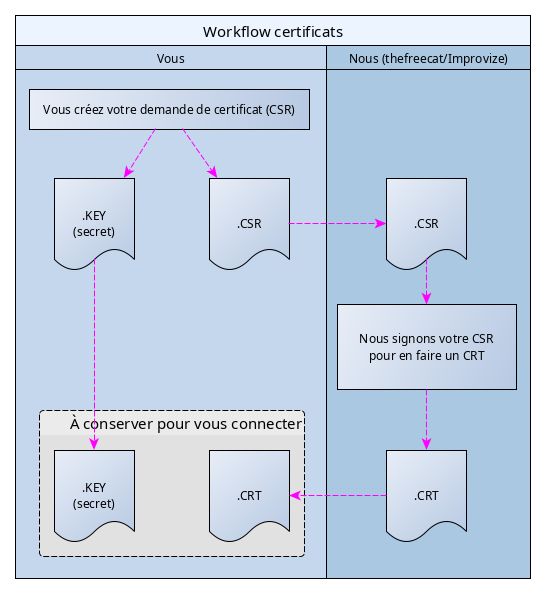
Comment ça marche ?
Depuis windows, rendez-vous dans c:\LeSage11. Double cliquez sur MakeCSR.exe : la fenêtre suivante s'ouvre :
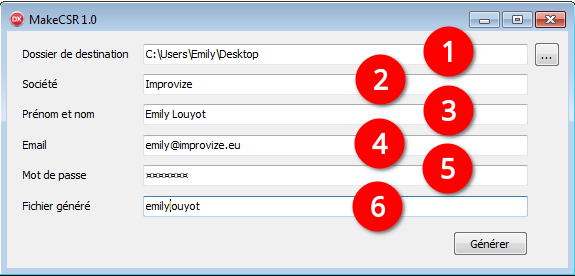
1/ Le dossier de destination est le dossier dans lequel s'enregistreront les fichiers .csr et .key. Par défaut, ce dossier pointe sur votre bureau, vous ne devriez pas avoir à y toucher.
2/ Nom de votre société
3/ Vos Prénom et nom
4/ Votre adresse email
5/ Mot de passe : mot de passe demandé à chaque ouverture de base par cet utilisateur. Vous pouvez laisser le mot de passe vide mais ça n'est pas recommandé (ni conforme RGPD). Nous n'avons aucun moyen de savoir si un mot de passe a été renseigné ou non, c'est votre entière responsabilité.
6/ Fichier généré : nom utilisé dans le nom du fichier généré. Vous ne devriez pas avoir à modifier ce nom. C'est celui que vous indiquerez dans votre raccourci pour ssl=xxxx
Appuyez sur Générer : les deux fichiers se créent dans le dossier de destination.
Envoyez par mail le fichier .csr à cat@improvize.eu (uniquement ce fichier). Conservez précieusement le .key et placez-le dans c:\LeSage12.
On vous retournera le fichier .crt et vous devrez également l'enregistrer dans c:\LeSage12.
Installation / Mises à jour
Résolution de problèmes
Le contrôle "intelligent" des applications a empêché l'installation
Windows 11 peut parfois afficher ce message lors de la mise à jour du Sage. Pour résoudre le problème :
- ouvrez l'outil de sécurité Windows (en bas à droite dans la barre de tâches),
- Cliquez sur "Contrôle des applications et du navigateur"
- Puis sur "Paramètres de contrôle intelligent des applications"
- Puis sur "Désactivé"
- Procédez à l'installation du Sage
- Éventuellement, réactivez le contrôle "intelligent"
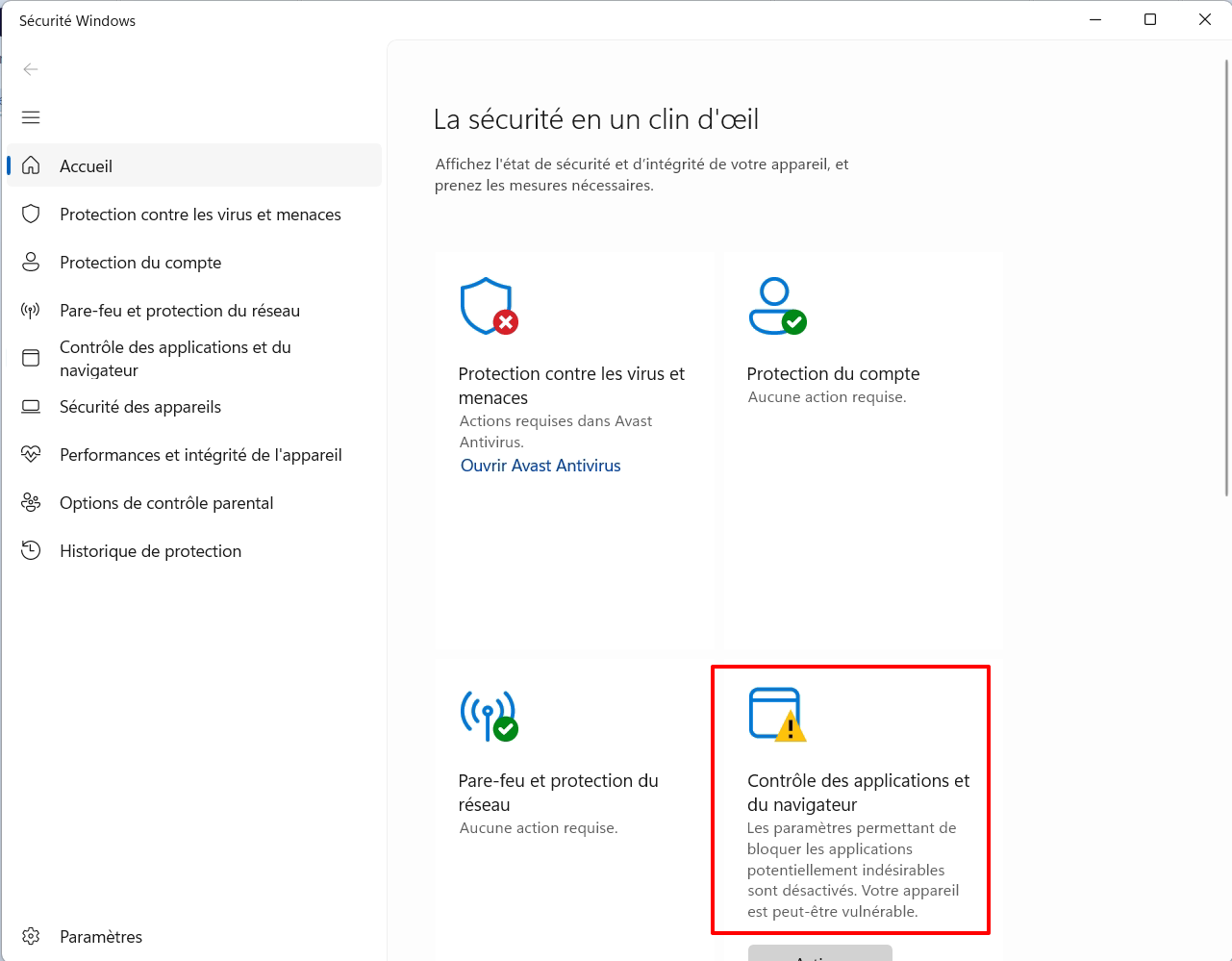
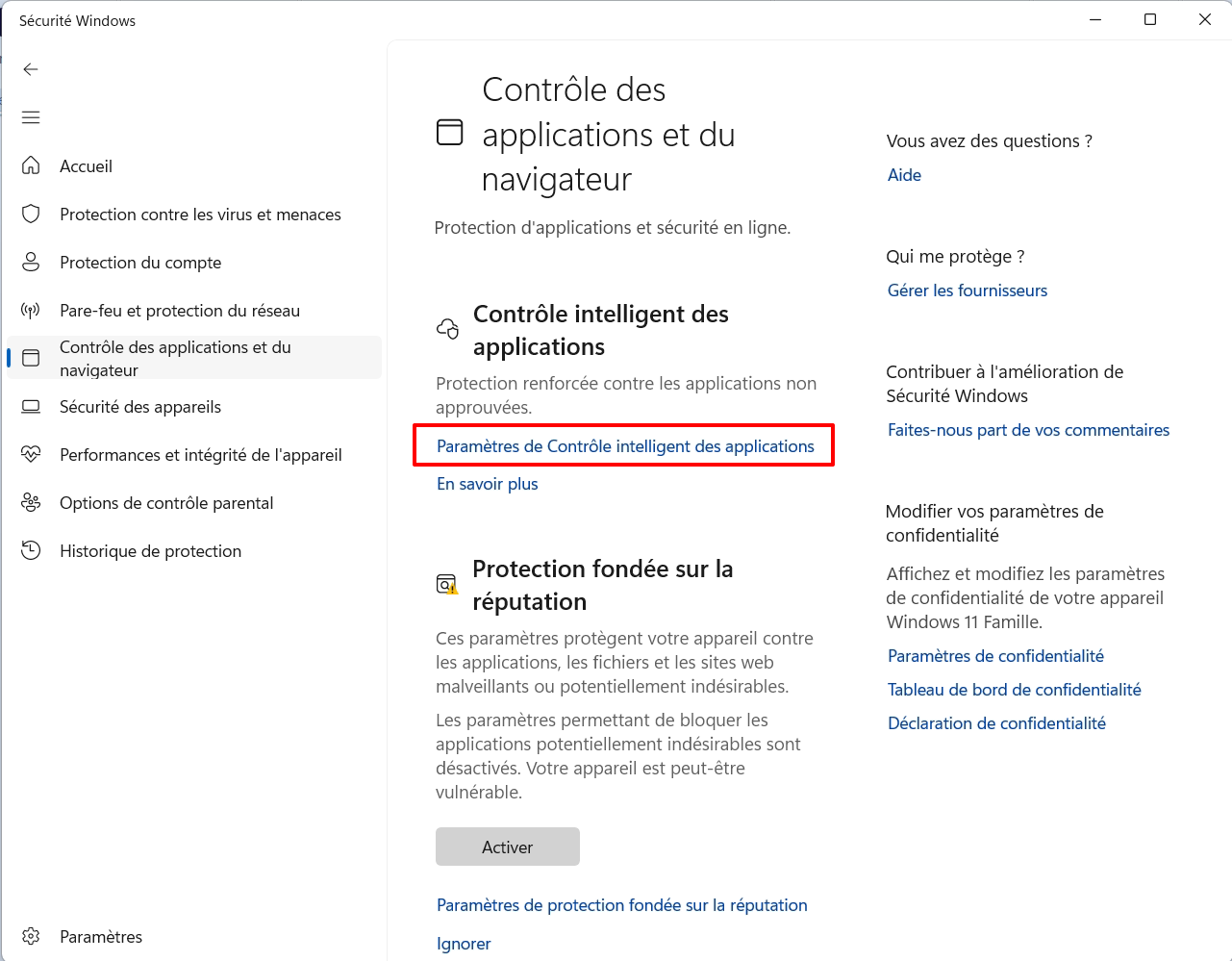
Information générales sur l'édition musicale
Grands droits / petits droits
En édition musicale et dans le droit d'auteur, les "grands droits" (ou droits dramatiques) désignent les droits liés à l'utilisation d'une œuvre musicale lorsqu'elle est intégrée à une trame narrative, théâtrale ou chorégraphique.
Pour bien en saisir le sens, il est plus simple de les opposer aux "petits droits" :
1. La différence : Contexte vs. Narration
-
Les petits droits (Small rights) : C'est l'exécution publique "simple" d'une musique. Par exemple, une chanson diffusée à la radio, jouée par un groupe en concert, ou utilisée comme ambiance dans un magasin. L'œuvre vit pour elle-même.
-
Les grands droits (Grand rights) : La musique fait avancer une histoire ou caractérise un personnage. Elle devient indissociable de l'action dramatique ou de la mise en scène.
2. Ce qui relève des grands droits
Vous entrez dans le domaine des grands droits dès lors que la musique est au service d'un scénario ou d'une dramaturgie, notamment :
-
Les opéras et opérettes.
-
Les comédies musicales (ex: Les Misérables, Starmania, Hamilton).
-
Les ballets et spectacles de danse narratifs.
-
L'intégration d'une chanson préexistante dans une pièce de théâtre (si le personnage chante la chanson dans le cadre de l'histoire, et non s'il y a juste un fond sonore pendant un changement de décor).
3. Une gestion très différente (et plus stricte)
La distinction est cruciale d'un point de vue pratique et financier :
-
Pour les petits droits : Ils sont gérés par des sociétés de gestion collective (comme la SACEM en France). Si vous payez la redevance standardisée, vous avez le droit de diffuser la musique. L'auteur ne peut généralement pas s'y opposer.
-
Pour les grands droits : Ils nécessitent une autorisation directe et préalable de l'éditeur musical ou de l'ayant droit. Cela se négocie de gré à gré. L'éditeur peut refuser l'utilisation de la musique s'il juge que la pièce de théâtre ou la mise en scène dénature l'œuvre. De plus, les tarifs ne sont pas fixés par un barème universel : ils dépendent de l'envergure du spectacle, de la taille de la salle et du nombre de représentations.
Note spécifique à la France : Alors que la SACEM règne sur les petits droits, c'est souvent la SACD (Société des Auteurs et Compositeurs Dramatiques) qui intervient dans la perception et la répartition des droits pour les œuvres dramatico-musicales, une fois que l'éditeur a donné son accord de principe.