Karyo
Plateforme de mise à disposition de fichiers
- L'interface
- Les actions
- Gestion de mon compte
- Création d'un utilisateur ou d'un groupe
- Importer et envoyer un fichier
- Modèles d'emails
- L'inception
- Changer de royaume actif
- Karyo et les logiciels
L'interface
Tableau de bord
Message d'accueil
Le tableau de bord est la page qui s'affiche à l'ouverture de Karyo :
Personnaliser le message d'accueil
Le message d'accueil est modifiable à tout moment dans l'onglet Explorer les Royaumes
💡 Pour plus d'informations
Cliquez ici : 1. L'INTERFACE > f. Explorer les autres Royaumes
Profil
Modifier les informations du profil
Une nouvelle fenêtre s'ouvre avec diverses actions possibles :
💡 Pour aller plus loin concernant la gestion de votre compte
Cliquez ici : 2. LES ACTIONS > a. Gestion de mon compte
Si un utilisateur a plusieurs comptes dans différents royaumes :
Les messages
Un moyen pour Karyo de communiquer
Des messages s'affichent en haut à droite de l'interface, il en existe quatre types :
- Vert : Succès
- Bleu : information
- Orange : avertissement
- Rouge : problème, action impossible
Langues
L'interface de Karyo est disponible en français et en anglais. Pour sélectionner la langue de l'interface, il vous suffit de cliquer sur les boutons dédiés en haut à droite de la page :
Utilisateurs
Utilisateurs actifs
En cliquant sur Utilisateurs, la page Utilisateurs actifs s'affiche automatiquement :
Les filtres
Vous avez la possibilité de filtrer certaines colonnes en fonction de vos besoins :
Les colonnes
Informations générales :
- Nom d'utilisateur
- Modèle
- Groupes
- Visualiser les groupes auxquels l'utilisateur appartient
Les droits
- Livraison/Validation
- Livraison : envoyer une notification par mail et rendre visible le fichier sur la plateforme du destinataire.
- Validation : validation interne qui donne la possibilité d'être un intermédiaire pour relire et valider un document avant de l'envoyer au destinataire final.
- Inception
- Incepter : permettre de visualiser Karyo par le prisme d'un autre utilisateur.
- Incepter, comment faire ? 2. LES ACTIONS > e. Incepter
- Incepter : permettre de visualiser Karyo par le prisme d'un autre utilisateur.
- Création d'utilisateurs
- Droit de création d'un nouvel utilisateur
- Création de royaumes
- Droit de créer et d'ajouter un sous-royaume dans un royaume déjà existant.
- Création d'un royaume, comment faire ? 1. L'INTERFACE > f. Explorer les autres Royaumes
- Accès aux sous-royaumes
- Droit donnant accès aux sous-royaumes.
- Accès aux utilisateurs du même royaume
- Ce droit est celui qui détermine si le compte en question est un compte Administrateur ou Artiste.
Informations annuaire
Les dernières colonnes sont générées automatiquement à partir de l'annuaire d'Inpro et Le Sage :
- Langage
- Anglais ou français
- ID annuaire
- Identifiant se trouvant dans l'annuaire d'Inpro et Le Sage.
- Réside à l'étranger
- Société
- Pour savoir si l'utilisateur est une société
- Dispense retenue TVA
- Dispense précompte AGESSA
- Si l'artiste est assujetti à l'AGESSA ou non
Création d'un nouvel utilisateur
Création automatique
Un utilisateur peut être généré automatiquement avec les informations de l'annuaire provenant d'Inpro ou Le Sage (l'annuaire est commun).
- C'est notamment le cas lorsque vous envoyez un document d'Inpro ou Le Sage vers Karyo. Les informations de l’annuaire se peuplent automatiquement dans Karyo et la création de l'utilisateur en découle.
- Ce nouvel utilisateur ne sera pas informé immédiatement de la création de son nouvel espace. Il sera notifié par mail lors de la réception de son premier fichier au sein de son espace.
- C'est seulement à ce moment qu'il sera invité à créer son mot de passe afin d'accéder à son/ses document(s).
Création manuelle
Comme les utilisateurs artistes sont automatiquement générés par les logiciels, la création manuelle est une méthode essentiellement utilisée pour la création d'administrateurs (par exemple pour vos collègues).
Pour aller plus loin...
Création d'un utilisateur étape par étape
Utilisateurs désactivés
Vous retrouvez ici la liste des utilisateurs désactivés qui n'ont plus accès à Karyo.
Pourquoi désactiver un utilisateur ?
- Sécurité
- Exemple : un utilisateur avec un compte artiste s'est fait voler son ordinateur. Il est alors fortement recommandé de lui désactiver son compte afin de protéger toutes les données.
- Une personne quitte la société
- Il n'est pas possible de supprimer un utilisateur. Dans le cas de figure où un utilisateur ne travaille plus avec vous, il sera alors possible de le désactiver.
Comment désactiver un utilisateur ?
Seul un compte administrateur peut désactiver d'autres utilisateurs :
Réactiver un utilisateur
Un administrateur pourra effectuer cette action directement depuis la liste des utilisateurs désactivés :
Modèles utilisateurs
À noter : pour voir les modifications apportées, pensez à actualiser la page !
Vous trouvez ici les modèles déjà existants, les paramétrages de ces derniers mais c'est aussi ici qu'il est possible d'en créer de nouveaux.
Qu'est-ce qu'un modèle d'utilisateurs ?
- Lors de la création ou la modification des paramètres et des droits d'un utilisateur, il est possible de lui attribuer directement un modèle déjà programmé plutôt que de le faire manuellement. Cela déterminera en un seul clic la configuration de ses droits.
- Pour retrouver le détail des droits : I/ Utilisateurs actifs > b. Les colonnes > 2. Les droits
Création des modèles
- Pour créer un modèle, appuyez sur +Créer en haut à droite, une fenêtre s'ouvre.
- L'exemple 1 montre une configuration avec la totalité des droits activés,
- L'exemple 2 au contraire montre une configuration avec la totalité des droits désactivés :
Groupes d'utilisateurs
Les fonctions
Un groupe d'utilisateurs permet de rassembler plusieurs utilisateurs ayant les mêmes caractéristiques.
Utilisation du groupe pour :
- Modèles & E-mails ciblés :
- Pour plus de flexibilité lors de l'envoi automatique de vos documents, vous pouvez maintenant créer plusieurs modèles pour une même notification en fonction des caractéristiques des utilisateurs :
- Par exemple, si vous souhaitez personnaliser les emails en fonction de la cible (société ou personne physique), il vous suffit de créer des groupes d'utilisateurs pour chaque catégorie et d'ajouter ces groupes comme cibles de vos modèles.
- Validation interne :
- La validation interne donne la possibilité d'avoir un ou plusieurs intermédiaire(s) pour relire et valider un document avant de l'envoyer au destinataire final.
- Cet intermédiaire peut être un utilisateur ou un groupe d'utilisateurs.
Comment créer un groupe d'utilisateur ?
Modifier ou supprimer un groupe
Un clic droit sur la ligne d'un groupe permet de le modifier ou même de le supprimer :
Fichiers
Fichiers
Liste de la totalité des fichiers importés (depuis Le Sage ou Inpro, depuis Karyo en utilisant le bouton d'import ou le drag & drop), qu'il s'agisse de fichiers déjà livrés ou non.
Bon à savoir
La suppression
- Un fichier qui a été livré par un administrateur vers un artiste ne pourra pas être supprimé par l'artiste, aucune équivoque possible.
- Un artiste pourra seulement supprimer les fichiers qu'il a lui même importé.
- Si un administrateur supprime un fichier depuis sa plateforme admin, alors suppression pour tout le monde !
Les actions du clic droit
- En effectuant un clic droit sur le fichier souhaité, vous accédez alors à de nouvelles actions :
- Télécharger
- Téléchargement du fichier sélectionné sur votre ordinateur.
- Aperçu
- Possibilité d'afficher un aperçu uniquement pour le format PDF.
- Typer
- Typer permet de donner une caractéristique et est obligatoire pour pouvoir livrer un document. Les possibilités :
- Contrat (non-signé)
- Contrat (signé)
- Décompte master
- Décompte édition
- Facture
- Taxform (à compléter)
- Taxform (complété)
- Fiche de renseignement
- Autres
- Catalogue
- RIB
- Typer permet de donner une caractéristique et est obligatoire pour pouvoir livrer un document. Les possibilités :
- Validation interne > Ajouter/Modifier
- La validation interne donne la possibilité d'avoir un ou plusieurs intermédiaire(s) pour relire et valider un document avant de l'envoyer au destinataire final.
- L'intermédiaire peut être un utilisateur ou un groupe d'utilisateur.
- Notez un cas particulier concernant le Timer et la validation interne : si un fichier est programmé pour être envoyé à une date et heure sous la condition de validation interne. Le document sera transmis à la date et à l'heure programmées, même si le validateur n'a pas encore approuvé le fichier.
- Possibilité d'ajouter ou supprimer un ou plusieurs validateur(s). Il est aussi possible d'ajouter un groupe d'utilisateurs.
- Vous pouvez définir les options concernant le/les validateur(s) :
- Validation interne > Valider ou Rejeter
- Uniquement si une demande de validation interne vous a été adressée.
- Vous pouvez ici valider un fichier ou au contraire rejeter un/des document(s). Vous devrez alors détailler le motif du rejet.
- Ajouter un destinataire
- Documents importés directement depuis Karyo : donne la possibilité d'ajouter ou de modifier le/les destinataire(s) du/des fichier(s)
- Documents issus de Le Sage et/ou Inpro : ces documents auront déjà un destinataire associé
- Livrer
- Maintenant : vous avez ici la possibilité de livrer immédiatement les fichiers dans le prochain royaume, ou directement au destinataire final.
- Timer : programmation de l'envoi des fichiers.
- Notez un cas particulier concernant le Timer et la validation interne : Par exemple, si un fichier est programmé pour être envoyé à une date et heure sous la condition de validation interne. Le document sera transmis à la date et à l'heure programmées, même si le validateur n'a pas encore approuvé le fichier.
- Rejeter
- Possibilité de rejeter un/des document(s), vous devrez alors détailler le motif du rejet :
- Supprimer
- Supprimer un fichier l'élimine de la plateforme. Si le fichier était livré, il disparaîtra de la plateforme des personnes destinataires de ce fichier.
Importer un fichier
Un fichier peut être importé de plusieurs manières :
1/ Le fichier est directement envoyé depuis Le Sage ou Inpro.
Cette action permet de directement remplir certaines colonnes avec les informations contenues dans l'annuaire d'Inpro et Le Sage
2/ Vous pouvez aussi importer un fichier manuellement en cliquant en haut à droite sur Importer un fichier.
3/ Ou encore glisser puis déposer votre fichier directement sur l'interface de Karyo :
💡 Pour aller plus loin
Cliquez ici : 2. LES ACTIONS > Importer & envoyer un fichier
Les colonnes
- Nom
- Nom du document
- Type
- La catégorie
- Statut
- L'état du fichier (exemple : À, livrer / À, typer / livré / Destinataire manquant / Ajout récent)
- Royaume actuel
- Royaume dans lequel est actuellement le document.
- Prochain royaume
- Prochain royaume dans lequel le fichier sera envoyé. Attention, ce royaume n'est pas forcément la destination finale du fichier.
- Exemple : votre fichier est dans le royaume A, le prochain royaume est le B (une étape pour validation par exemple), mais il sera ensuite envoyé au royaume C, qui sera le royaume de destination finale.
- Prochain royaume dans lequel le fichier sera envoyé. Attention, ce royaume n'est pas forcément la destination finale du fichier.
- Destinataires
- Destinataire final, il peut y en avoir plusieurs. Le royaume de destination vient compléter cette information.
- Royaumes de destination
- Royaume de destination finale du fichier
- Validation interne
- Nom du/des validateur(s)
- Timer
- Si programmation de l'envoi du fichier à une date et heure ultérieure
- Brut
- Montant brut du décompte. Information générée automatiquement à partir d'Inpro et Le Sage.
- Net
- Montant net du décompte. Information générée automatiquement à partir d'Inpro et Le Sage
- Date de création
- Date à laquelle le fichier a été créé.
- Année
- Information générée automatiquement à partir d'Inpro et Le Sage
- Période longue
- Information générée automatiquement à partir d'Inpro et Le Sage
- Période Courte
- Information générée automatiquement à partir d'Inpro et Le Sage
- Dernière modification
- Dernières actions sur ce document réalisées sur l'interface Karyo
Configuration de l'emailing
Entête & pied-page
L'entête et le pied-page sont configurables directement dans cet onglet.
- Il est possible d'ajouter du texte mais aussi des images (soyez vigilant avec les images, plus un mail est volumineux, plus il y a de risques que le service de messagerie le place sur liste noire et donc dans les SPAMS).
- Les modifications s'appliqueront sur la totalité des modèles de ce royaume.
Modèles
À chaque situation son modèle
Dans Karyo, certaines actions sont à l'origine de notifications (mails envoyés automatiquement).
Voici toutes les situations qui donnent lieu à l'envoi d'un mail :
Modèles du royaume actuel & modèles des sous-royaumes
Visibilité des modèles du Royaume actuel ou de ceux des Sous-Royaumes -> le choix s'effectue avec ce bouton :
Un modèle : trois actions possibles :
Attention : Si deux modèles peuvent s'appliquer pour une notification, alors Karyo appliquera le dernier modèle en date !
💡 Pour aller plus loin
Pour connaître les étapes pour la création et la modification des modèles.
Cliquez ici : 2. LES ACTIONS > d. Créer & modifier une notification - Emailing
Notifications
Les notifications
Vous retrouvez ici la totalité des actions sur la plateforme qui ont donné lieu à une notification, ce qui correspond en d'autres termes à un historique :
les colonnes
- Utilisateur ciblé par la notification
- Utilisateur qui reçoit le mail. Le destinataire de la notification
- Créateur de la notification
- Personne qui est à l'origine de la notification
- Id notification
- Numéro d'identification de la notification
- Type de notification
- Permet de connaître la nature de la notification. Les différentes possibilités :
- Erreur lors de l'envoi du fichier
- Fichier en attente de validation
- Modèle première connexion
- Modèle de création de compte
- Modèle réinitialisation de mot de passe
- Le destinataire a reçu le fichier
- Validation interne complète
- Permet de connaître la nature de la notification. Les différentes possibilités :
- Date de création
- Date à laquelle la notification a été générée
- Statut
- Les différentes possibilités :
- Notifié
- En attente
- Les différentes possibilités :
Anomalie d'affichage : les solutions
Présentation du tableau
Une anomalie d'affichage liée à la présentation de certains tableaux est identifiée.
- Nous avons constaté que les colonnes peuvent occasionnellement se désaxer par rapport au contenu du tableau.
- Afin de répondre rapidement à cette situation, voici une solution alternative en attendant une résolution définitive du problème :
- Actualisez la page afin de revenir à l'affichage standard.
- Cela n'a pas résolu le problème ? -> Alors déconnectez puis reconnectez vous.
Impossibilité de voir l'ensemble du tableau
Il est parfois impossible de visualiser l'ensemble du tableau car la barre de défilement n’apparaît plus.
En attendant une solution définitive, voici une solution alternative : dézoomez la page web jusqu'à visualiser toutes les informations.
Afin de répondre rapidement à cette situation, voici une solution alternative en attendant une résolution définitive du problème :
- Actualisez la page afin de revenir à l'affichage standard.
- Cela n'a pas résolu le problème ? -> Alors déconnectez puis reconnectez vous.
Royaumes
Qu'est-ce qu'un royaume ?
- Pour Karyo : un royaume est une entité légale
- Si travail de gestion : dans le cadre de gestions, vous avez la possibilité de livrer vos clients sur des royaumes dédiés (sous-royaumes), soit pour que les fichiers à transmettre à ses ayants droit soient livrés à quelques administrateurs, soit pour que votre client dispose lui même d'une plateforme avec son identité pour livrer ses propres ayants-droit.
Les fonctionnalités
Vous avez ici accès aux informations de votre royaume (et sous-royaumes) avec trois fonctionnalités principales représentées par ces trois boutons :
"Entrer dans ce royaume"
Cette fonctionnalité permet de rentrer dans un royaume et de visualiser les fichiers livrés pour les utilisateurs de ce royaume.
- Pour entrer dans un royaume :
- Cliquez sur Explorer les autres Royaumes
- Sélectionnez le royaume dans lequel vous souhaitez entrer :
- Afin de toujours vous repérer, pensez à regarder en haut à gauche de votre écran, le logo du royaume dans lequel vous êtes est toujours affiché.
- Exemple : vous venez d'entrer dans le Royaume du Cabinet Jean-Christophe Boggio :
💡 Pour aller plus loin
Si un utilisateur a plusieurs comptes dans différents royaumes :
- Possibilité de naviguer au sein des royaumes en cliquant sur son avatar en haut à droite.
- Choisissez le royaume souhaité dans "Mes comptes"
Cliquez ici : 2. LES ACTIONS > f. Entrer dans un Royaume
"Modifier ce royaume"
Paramétrer le royaume
Pour modifier notamment :
- le nom du royaume
- L'adresse mail : celle qui est utilisée pour envoyer les notifications. Elle sera l'émettrice des mails envoyés.
- Le logo
- Le message d'accueil du tableau de bord
💡 Pour information :
- Une anomalie d'affichage liée à la présentation est identifiée, nous avons remarqué qu'occasionnellement il est impossible de descendre en bas de la fenêtre.
- Afin de répondre rapidement à cette situation, voici une solution alternative en attendant une résolution définitive du problème : dézoomez la page web jusqu'à visualiser toutes les informations.
"Ajouter un royaume"
Cette action permet la création d'un sous-royaume au sein du royaume souhaité.
- Cliquez sur le 3ème bouton Ajouter un royaume
- Une fenêtre s'ouvre à droite
- Vous pouvez alors configurer la première étape de création d'un royaume :
- Ajouter un logo pour le royaume
- Nom du royaume
- Le message d'accueil à destination des artistes
Attention cette action peut etraîner des surcoûts mensuels : voir les tarifs sur notre site internet : improvize.eu
Après avoir cliqué sur Suivant, la deuxième étape apparaît
- Sélectionnez alors la formule souhaitée en fonction de votre utilisation. Pour rappel :
Royaume Solo ou Royaume Prestige ?
- Royaume Solo :
- Royaume gratuit
- Permet de regrouper tous les documents d'une entité juridique ou d'un catalogue au sein de son propre royaume.
- Pas un destinataire précis, les fichiers sont visibles par tous les utilisateurs. On peut le comparer à un dossier partagé.
- Royaume Prestige :
- Royaume administrateur
- Permet de regrouper tous les documents d'une entité juridique ou d'un catalogue au sein de son propre royaume.
- Administrer les configurations et documents de votre client.
- Votre client dispose de sa propre plateforme d'administration de fichiers.
- Des plateformes/comptes d'accès aussi pour les clients de votre client.
Une fois la formule sélectionnée
- Un message récapitulatif s'affiche : vous n'avez plus qu'à valider !
Comment différencier un royaume d'un sous-royaume ?
Visualisez d'un coup d’œil vos royaumes ainsi que vos sous-royaumes, mais aussi les chiffres clés de ces derniers :
Les statistiques
Vous pouvez aussi générer des statistiques concernant le poids des fichiers stockés en cliquant sur le bouton Voir les statistiques, en haut à gauche :
Les actions
Gestion de mon compte
Première connexion
Création d'un mot de passe
- Afin de commencer à utiliser Karyo, vous devez dans un premier temps choisir un mot de passe.
- Pour cela, cliquez sur le lien que vous avez reçu par mail. Vous serez directement redirigé vers la page de connexion :
Félicitations ! Vous avez maintenant accès à la plateforme.
💡 Pour aller plus loin
Vous pouvez dès à présent créer de nouveaux utilisateurs.
Comment faire ?
Cliquez ici : 2. LES ACTIONS > b. Création d'un utilisateur ou d'un groupe
Paramétrer mon compte
Modifier les informations du profil
Une nouvelle fenêtre s'ouvre avec diverses actions possibles :
Informations générales
Mot de passe
API
💡 Pour aller plus loin
Comment configurer Karyo avec Le Sage et/ou Inpro ?
Cliquez ici : 3. CONFIGURATION DES LOGICIELS > a. Jeton API
E-mailing
Création d'un utilisateur ou d'un groupe
Création d'un utilisateur
Création automatique ou création manuelle : deux possibilités en fonction de l'utilisateur à créer :
Création automatique
Un utilisateur peut être généré automatiquement directement avec les informations de l'annuaire provenant d'Inpro ou Le Sage (l'annuaire est commun).
- C'est notamment le cas lorsque vous envoyez un document d'Inpro ou Le Sage vers Karyo. Les informations de l’annuaire se peuplent automatiquement dans Karyo et la création de l'utilisateur en découle.
Nouvel utilisateur Karyo en création automatique : première connexion
Un artiste reçoit un mail dès le/les premier(s) fichier(s) disponible(s) sur son espace. Ce premier mail lui permettra aussi de configurer son mot de passe.
Pour aller plus loin !
Vous souhaitez avertir un utilisateur qui a été généré en création automatique avant la réception de son premier fichier ? C'est possible en partant de la liste des utilisateurs actifs :
Création manuelle
Comme les utilisateurs artistes sont automatiquement générés par les logiciels, la création manuelle est une méthode essentiellement utilisée pour la création d'administrateurs (par exemple pour vos collègues).
La méthode :
- Vous pouvez alors cliquer sur + Créer depuis la liste des utilisateurs actifs
- Une nouvelle fenêtre s'ouvre, vous pouvez alors rapidement paramétrer les informations du nouvel utilisateur :
Nouvel utilisateur Karyo en création manuelle : première connexion
Pour les utilisateurs en création manuelle (administrateurs)
- Pendant la création de l'utilisateur, si la case "Envoyer un email afin de notifier l'utilisateur de la création du compte" est cochée :
- Aucune action particulière, l'utilisateur reçoit automatiquement le mail qui lui permet de créer son mot de passe.
- Cependant, si la case "Envoyer un email afin de notifier l'utilisateur de la création du compte" est décochée :
- Il est nécessaire d'envoyer un mail de "première connexion" afin que l'utilisateur puisse configurer son mot de passe.
- Depuis la liste des Utilisateurs actifs
- Clic-droit
- Envoyer : E-mail de première connexion
- Il est nécessaire d'envoyer un mail de "première connexion" afin que l'utilisateur puisse configurer son mot de passe.
Création d'un groupe
Un groupe d'utilisateurs permet de rassembler plusieurs utilisateurs, par exemple les mêmes caractéristiques.
Utilisation du groupe pour :
- Modèles & E-mails ciblés :
- Pour plus de flexibilité lors de l'envoi automatique de vos documents, vous pouvez maintenant créer plusieurs modèles pour une même notification en fonction des caractéristiques des utilisateurs :
- Par exemple : si vous souhaitez personnaliser les e-mails en fonction de la cible (société ou personne physique), il vous suffit de créer des groupes d'utilisateurs pour chaque catégorie et d'ajouter ces groupes comme cibles de vos modèles.
- Pour plus de flexibilité lors de l'envoi automatique de vos documents, vous pouvez maintenant créer plusieurs modèles pour une même notification en fonction des caractéristiques des utilisateurs :
- Validation interne :
- La validation interne donne la possibilité d'avoir un ou plusieurs intermédiaire(s) pour relire et valider un document avant de l'envoyer au destinataire final.
- Cet intermédiaire peut être un utilisateur ou un groupe d'utilisateurs.
Deux possibilités pour créer des groupes :
Depuis la liste des groupes
Depuis la liste des Groupes d'utilisateurs, cliquez en haut à droite sur Créer un groupe :
- Vous pouvez alors paramétrer votre nouveau groupe avec le choix de son nom ainsi que de ses membres.
- Pour ajouter ou supprimer des utilisateurs, utilisez les flèches qui se trouvent entre les deux listes :
- Le bouton Valider génère le groupe
- Un message de succès apparaît.
- Attention ! Actualisez la page pour voir votre nouveau groupe.
Depuis la liste des utilisateurs
Vous pouvez aussi générer un groupe depuis la liste des Utilisateurs actifs :
- Sélectionnez les utilisateurs souhaités
- Possibilité de créer un nouveau groupe ou alors de l'ajouter au sein d'un groupe déjà existant
- Vous pouvez alors paramétrer votre nouveau groupe avec le choix de son nom ainsi que de ses membres.
- Pour ajouter ou supprimer des utilisateurs, utilisez les flèches qui se trouvent entre les deux listes :
Modifier ou supprimer un groupe
Depuis la page Groupes d'utilisateurs, un clic droit sur la ligne d'un groupe permet de le modifier ou même de le supprimer :
Importer et envoyer un fichier
Importer un fichier
Un fichier peut être importé de plusieurs manières :
Importation depuis les logiciels
- Le fichier est directement envoyé depuis Le Sage ou Inpro, entraînant ainsi un remplissage automatique des colonnes de Karyo avec les informations présentes dans l'annuaire des logiciels.
Importation manuelle
- Vous pouvez importer un fichier manuellement en cliquant en haut à droite depuis l'onglet Fichiers, sur Importer un fichier.
Drag & drop
- Glissez puis déposez votre fichier directement sur l'interface de Karyo, un message s'affiche :
Livrer un fichier
Avec un fichier importé manuellement
Pour pouvoir livrer un fichier, il est indispensable de le typer et d'avoir un/des destinataire(s).
- Comment ajouter les caractéristiques indispensables ?
- Sélectionnez votre fichier dans la liste
- Les imports récents sont signalés par le statut "Ajout récent"
- Un clic droit sur le fichier vous permet de typer et d'ajouter un/des destinataire(s)
- Pour avoir le détail des actions possibles depuis l'onglet Fichiers cliquez ici : 1. L'INTERFACE > c. Fichiers
- Sélectionnez votre fichier dans la liste
- Comment livrer un fichier ?
- Clic-droit
- Livrer/Définir le prochain royaume
Avec un fichier importé depuis Le Sage et/ou Inpro
- Un fichier qui est importé depuis les logiciels possède déjà toutes les informations indispensables à la livraison d'un fichier.
- Vous pouvez donc directement, depuis la liste des fichiers :
- Effectuer un clic-droit sur le fichier souhaité
- Livrer/définir le prochain royaume
Livrer maintenant ou timer
- Maintenant : vous avez ici la possibilité de livrer les fichiers dans le prochain royaume, ou alors directement au destinataire final.
- Ceci n'est pas instantané. Un délai de 5 minutes a été programmé afin de pouvoir regrouper les fichiers envoyés à un même destinataire dans le même e-mail de notification.
- Timer : programmation de l'envoi des fichiers.
- Notez un cas particulier concernant le Timer et la validation interne : Si un fichier est programmé pour être envoyé à une date et heure sous la condition de validation par une autre personne (le validateur). Le document sera transmis à la date et à l'heure programmées, même si le validateur n'a pas encore approuvé le fichier.
Modèles d'emails
Création d'un modèle pour une notification
Exemple : création d'un nouveau modèle pour l'action "Le fichier a été rejeté"
En trois étapes :
L'éditeur
- L'interface :
- Ajouter du contenu
- Un drag & drop est nécessaire afin d'ajouter le contenu.
- Exemple d'un drag & drop avec un contenu texte :
- Création/modification d'un contenu texte
- Vous pouvez personnaliser le texte comme souhaité au sein de l'éditeur de texte :
- Les balises dynamiques :
- Sélectionnez la balise souhaitée en cliquant dessus
- Un message vert apparaît : "Balise copiée : coller la balise où vous le souhaitez dans l'objet du mail"
- Crt + v ou clic-droit "coller" dans la zone de texte
- Modifier l'alignement d'un contenu, exemple avec une image :
- Après avoir ajouté un bloc Image, il est possible de modifier l'alignement et l'emplacement de cette image dans le module "Mise en page"
- Une fois que le contenu souhaité a été édité et mise en page, il est possible de passer à l'étape 2.
Les options à attribuer au modèle
- Cette étape concerne l'attribution des options souhaitées du modèle :
Étape 3 - La cible
- Paramétrage de la cible du modèle : qui va recevoir cette notification ?
- Dans l'utilisation, la notification "Le fichier a été rejeté" concerne uniquement les administrateurs, mais il est possible d'affiner et de soumettre l'envoi à des conditions en fonction du type de document, du royaume ou d'utilisateurs.
Soumettre l'envoi à des conditions.
Plusieurs filtres à disposition :
- Types de documents qui correspond à la condition du format, par exemple : Statement master et/ou Statement publishing
- Royaumes : filtre en fonction du/des royaumes souhaité(s)
- Utilisateurs : possibilité de faire un mail pour une seule personne ou à une liste de personnes qui ne proviennent pas forcément du même royaume.
- Exemple concret : une liste et un modèle pour le tutoiement et un autre pour le vouvoiement
Modifier le/les destinataire(s) de la notification
Cette action permet de modifier (pour certaine notifications) les utilisateurs et/ou groupes concernés par le modèle.
- Exemple pour la notification "Le fichier a été rejeté" :
- Possibilité de préciser s'il y a seulement quelques personnes qui s'occupent des rejets des artistes et de ne notifier que ces utilisateurs.
- Une nouvelle fenêtre s'ouvre, permettant d'ajouter et de retirer des destinataires :
Voir les modèles pour une notification :
- Vous trouverez les différents modèles pour un type de notification :
Qu'est-ce qu'un modèle exemple ?
- Vous disposez pour chaque notification d'un modèle exemple par défaut par langue (français et anglais) :
- Il est impossible de supprimer ces modèles, cependant vous pouvez le personnaliser en fonction de vos besoins.
- Pour cela appuyez sur la croix verte pour générer un nouveau modèle en partant du template exemple :
- Il est impossible de supprimer ces modèles, cependant vous pouvez le personnaliser en fonction de vos besoins.
- Si vous avez généré de nouveaux modèles, alors plusieurs actions sont possibles (uniquement sur vos templates et non sur les exemples) :
- Ajouter, modifier ou supprimer les déclinaisons
Si plusieurs modèles, lequel Karyo va-t-il choisir ?
Le choix de Karyo va s'orienter en fonction de plusieurs conditions :
- Le modèle qui répond le plus précisément au(x) destinataire(s)
- Le modèle le plus récent
L'inception
Incepter un utilisateur
Incepter permet de visualiser Karyo par le prisme d'un autre utilisateur :
- Accès à l'interface de l’utilisateur sélectionné dans sa globalité.
- Obtention des droits de l'utilisateur en question.
- Vous serez contraint d'utiliser les droits que possède l'utilisateur que vous inceptez (même si vous-même en possédez davantage au sein de votre propre royaume).
- Impossibilité de modifier les informations confidentielles.
- Cas concret, pourquoi incepter ? Un artiste vous informe qu'il n'a pas reçu un document. Cela vous permet de voir ce que lui observe sur son espace très facilement.
Comment Incepter ?
Inception d'un compte Administrateur ou inception d'un compte Artiste, les premières étapes sont les mêmes :
- Utilisateurs
- Sélectionnez l'utilisateur à Incepter / Clic droit
- Incepter :
L'étape suivante varie selon qu'il s'agit d'un compte Administrateur ou d'un compte Artiste :
Inception d'un compte Administrateur
L'inception est directement effective :
- Pour sortir de l'inception Administrateur :
- Clic droit
- Sortir de l'inception :
a2. Inception d'un compte Artiste
Redirection :
- Un message apparaît et vous demande la confirmation de la redirection vers l'interface Artiste de l'utilisateur sélectionné :
- La redirection ouvre une nouvelle page :
- Et vous voilà au sein du compte Artiste de l'utilisateur sélectionné :
- Cliquez en bas à droite pour sortir de l'inception.
Changer de royaume actif
Entrer dans un royaume
Entrer dans un royaume permet de visualiser les fichiers livrés pour les utilisateurs de ce royaume.
- Pour entrer dans un royaume :
- Cliquez sur Explorer les autres Royaumes
- Sélectionnez le royaume dans lequel vous souhaitez entrer :
- Afin de toujours vous repérer, pensez à regarder en haut à gauche de votre écran, le logo du royaume dans lequel vous êtes est toujours affiché.
- Exemple : vous venez d'entrer dans le Royaume du Cabinet Jean-Christophe Boggio :
Changer de royaume si un utilisateur a plusieurs comptes dans différents royaumes
Pour aller plus loin
Pour ajouter, modifier un Royaume ou avoir des informations concernant les Sous-royaume : 1.L'INTERFACE > f. Explorer les autre Royaumes
Karyo et les logiciels
Le Sage
Configuration de la connexion à Karyo
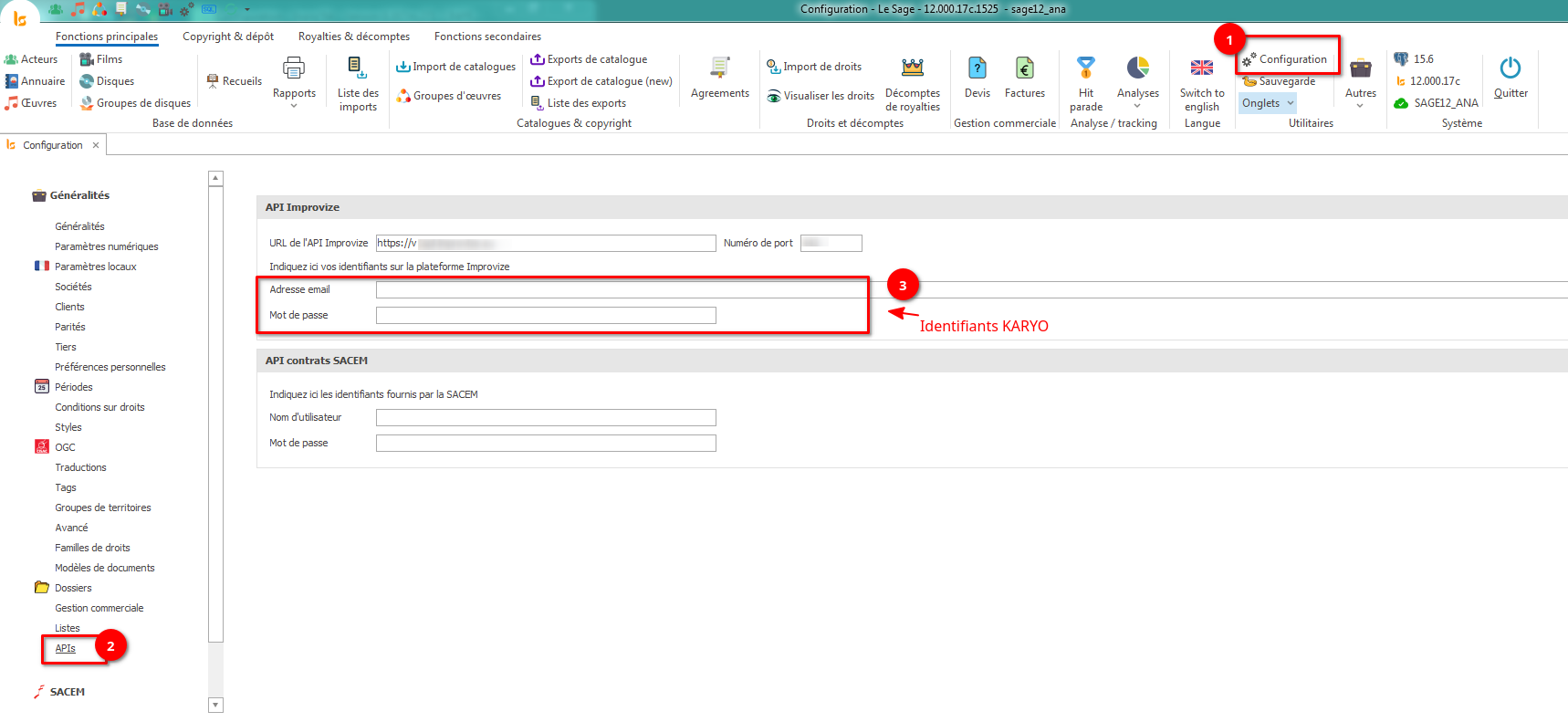
Configuration des sociétés
Permet de déterminer le lien entre une société (une en-tête) et un Royaume Karyo. Afin de renseigner ce lien, rendez-vous dans les configurations du logiciel afin de sélectionner votre Royaume :
Déposer sur Karyo - Le Sage
Étape 1 : Calcul des décomptes
Étape 2 : Destination & export
Choosing the file destination
Étape 3 : Sélection des décomptes souhaités
Étape 4 : Envoi vers Karyo
Envoi normal
- Déposer le/les fichier(s) sur votre royaume
- Rien n'est encore livré
- Pour livrer : vérifications puis livraisons depuis Karyo
Envoi direct au(x) destinataire(s) sans aucune phase de validation
- Les fichiers sont directement livrés aux destinataires
- Vous retrouvez l'historique sur votre plateforme Karyo
Inpro
Configuration de la connexion à Karyo
Renseigner les identifiants Karyo
Déposer sur Karyo - Inpro
Étape 1 : Sélection des décomptes souhaités
Étape 2 : Calcul des décomptes
Étape 3 : Vérifications
Étape 4 : Déposer sur Karyo
Le système sait par le biais des configurations (lien entre la société dans le logiciel et le Royaume Karyo) quelle est la destination du fichier :
Aïda
L'annuaire
La fiche annuaire
Vous possédez dans le logiciel, des fiches annuaires pour les acteurs/bénéficiaires pour lesquels vous sortez des décomptes.
- Il est important de :
- Compléter les fiches annuaires avec les informations importantes comme :
- l'adresse mail
- Le nom
- Le destinataire
- De lier toutes les fiches annuaires des personnes concernées par la réception du décompte (en plus de la fiche annuaire qui a été attribuée par défaut) à l'acteur/bénéficiaire .
- Générer de nouvelles fiches annuaire pour les personnes à qui vous envoyez aussi les décomptes (exemple : un agent, un comptable) et qui n'existaient pas jusqu’à présent dans le logiciel.
- S'assurer qu'il n'y a pas de doublons
- Que la fiche bénéficiaire est bien complétée
- Compléter les fiches annuaires avec les informations importantes comme :
b. La fiche acteur (Le Sage)/bénéficiaire (Inpro)
En plus d'avoir les fiches annuaire à jour, il est important de :
- Définir quelle est la principale (l'ayant-droit, celle qui était déjà dans la fiche acteur)
- La fiche indiquée comme principale est celle sur laquelle le système se base pour calculer les décomptes.
- C'est aussi son nom qui apparaîtra sur l'en-tête des décomptes.